
Gestão financeira
Planilha de contas a pagar no Google Planilhas
Registre as obrigações por unidade e acompanhe o que já foi pago e o que ainda vence. A edição 6.1 trabalha com histórico e relatórios no navegador.
Edição 6.1 Google Planilhas no navegador
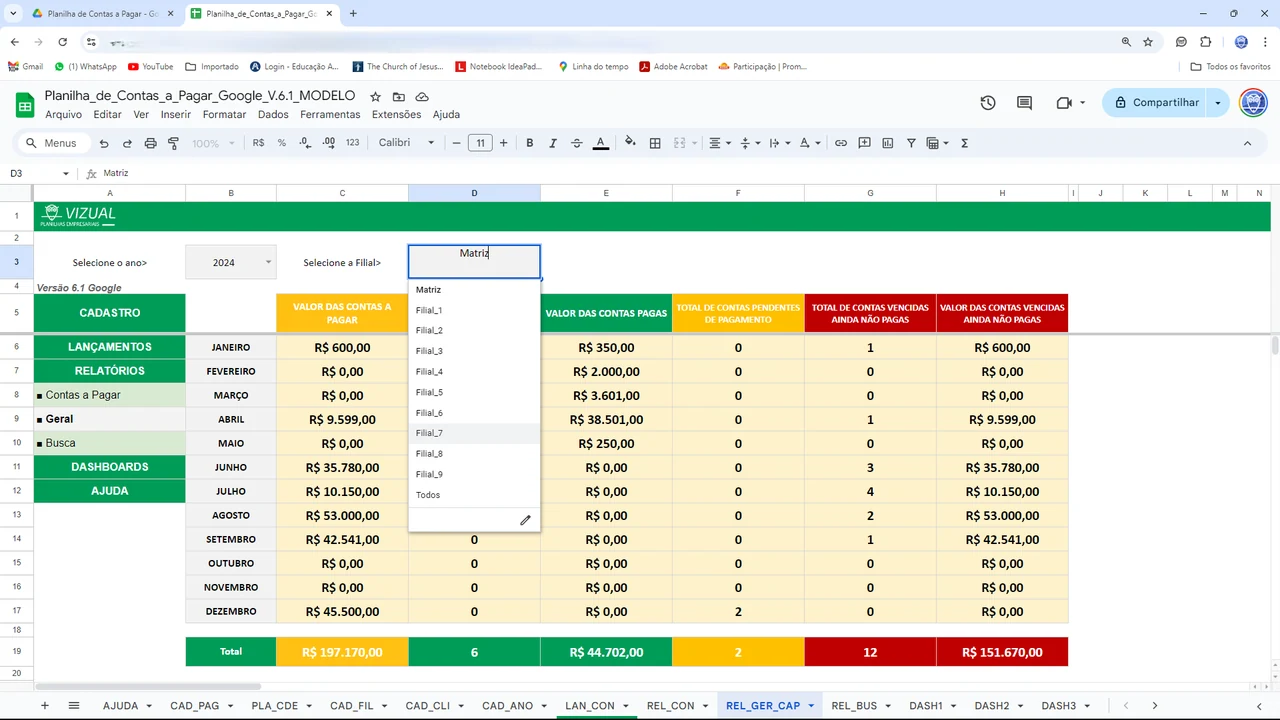
Como funciona na prática
Com contas de várias lojas em um só arquivo, o mesmo fornecedor pode aparecer em datas e unidades diferentes. Identificar cada documento e a loja de origem ajuda a conferir o total sem perder o detalhe de cada obrigação.
A área de pagamentos usa a data de vencimento e a data efetiva para acompanhar a situação. Os filtros permitem ir do total de um período às linhas que compõem esse valor.
Para quem é indicado
Para equipes que centralizam os compromissos de diferentes lojas e precisam consultar os lançamentos por fornecedor, período ou unidade.
Exemplo de planejamento dos pagamentos de duas lojas
Uma empresa tem uma fatura de R$ 1.180 da loja Centro e outra de R$ 620 da loja Jardim, ambas com vencimento na sexta-feira. A consulta indica R$ 1.800 programados para esse dia.
Quando a primeira fatura é paga, a equipe preenche o lançamento correspondente. A consulta das pendências passa a mostrar R$ 620 daquela programação.
Por onde começar
- Cadastre fornecedores e unidades
Configure as lojas, os fornecedores, as formas de pagamento e as categorias usadas nos relatórios.
- Registre cada obrigação
Informe documento, unidade, vencimento e valor. Quando pagar, anote a data efetiva com base na confirmação do pagamento.
- Consulte o que ainda está aberto
Filtre por período e situação para conferir os vencimentos próximos. Abra o relatório por fornecedor quando precisar revisar a origem do gasto.
O que a planilha permite acompanhar
Organização das contas no Google Drive
- Vinculação com fornecedor e unidade
- Use os cadastros para associar cada fatura à loja, ao fornecedor e ao grupo de despesas.
- Conferência por documento
- O registro pode incluir o número da nota, do boleto ou um código interno, facilitando o cruzamento com a documentação.
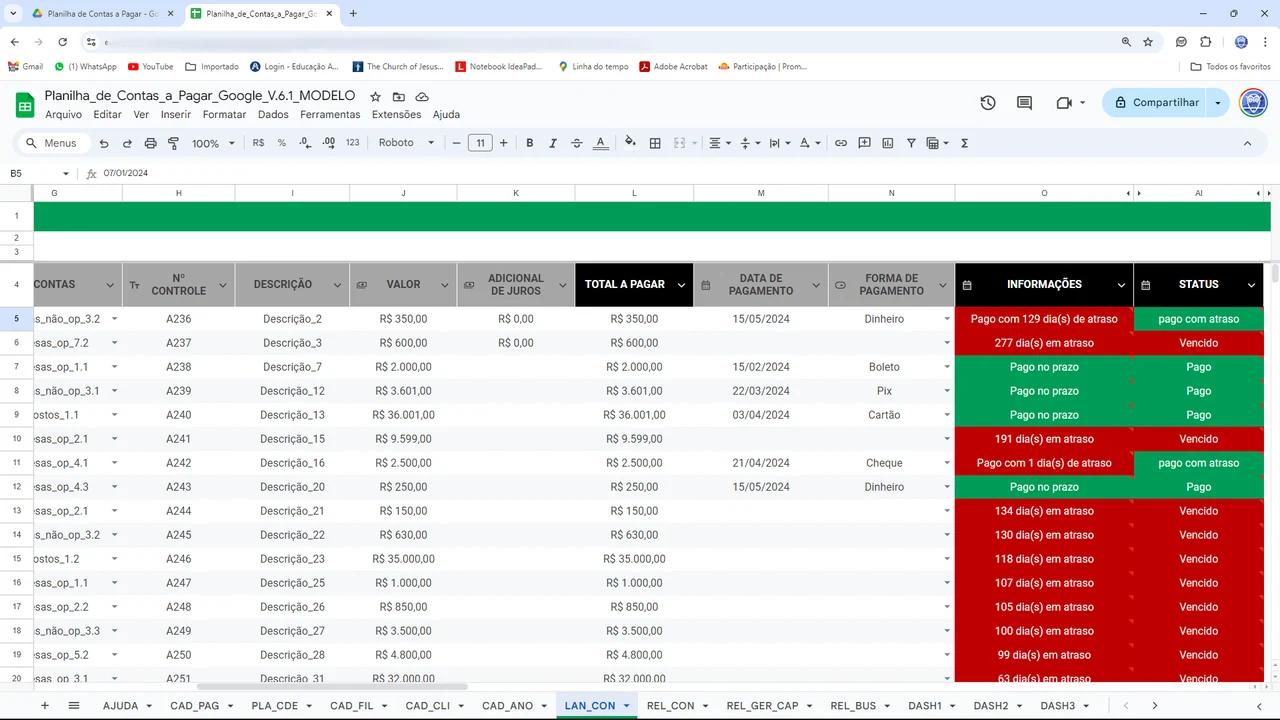
Consultas por situação e período
- Vencimentos e baixas
- Veja o que está no prazo, o que está vencido, o que já foi pago e o que foi pago com atraso.
- Relatórios e dashboards
- Consulte os totais e compare despesas por período, fornecedor ou categoria.
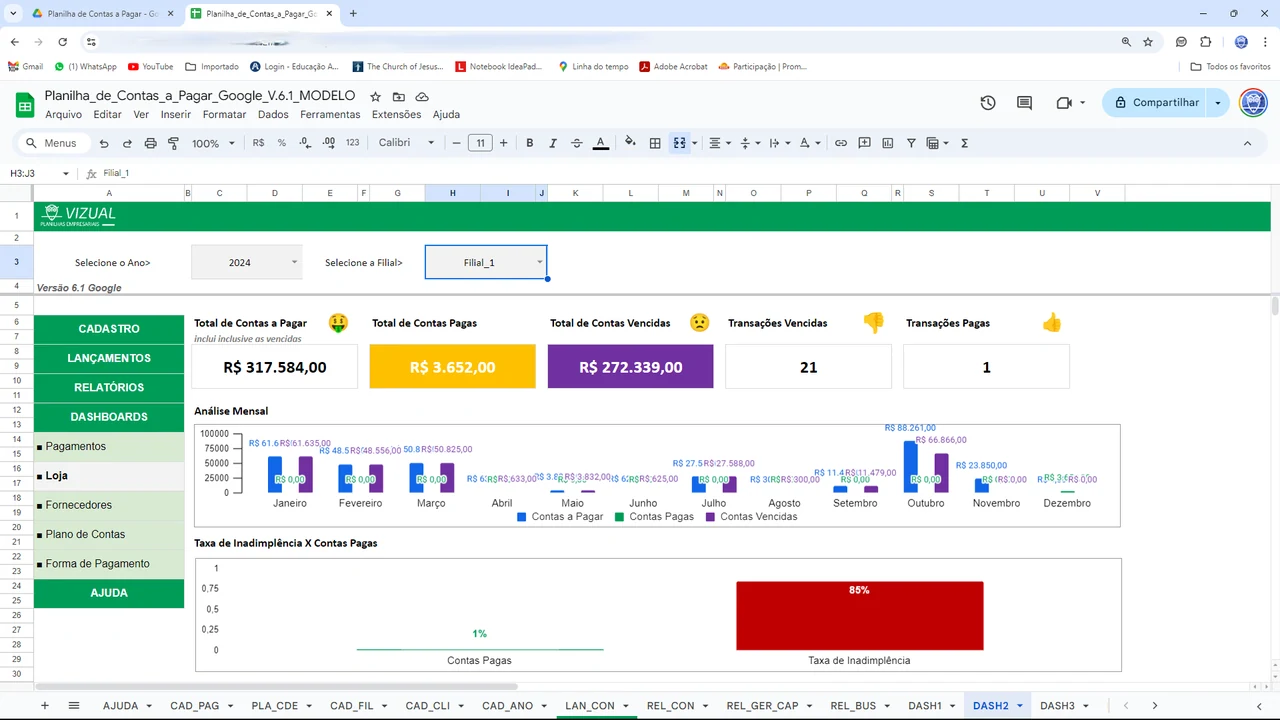
Compatibilidade e requisitos
Google Planilhas no navegador
Use o Google Planilhas pelo navegador, com conta Google, conexão com a internet e espaço no Drive. Para configurar e consultar os relatórios, prefira um computador. O catálogo oferece edições próprias para Microsoft Excel.
Capacidade informada
- Empresas, lojas ou filiais
- Até 10
- Fornecedores
- Até 3.500
- Histórico de movimentações
- Até 10 anos
- Planos de contas
- Até 10
- Formas de pagamento
- Até 10
Perguntas frequentes
Quais são os limites de fornecedores e lojas?
Você pode cadastrar até 3.500 fornecedores e acompanhar até 10 lojas, empresas ou filiais no mesmo arquivo.
Como a planilha identifica os atrasos?
A situação usa o vencimento e o registro do pagamento. Informe as datas corretamente para manter os filtros atualizados.
Precisa de Excel?
A edição apresentada opera no Google Planilhas. Mantenha o arquivo nesse formato para usar fórmulas, filtros e relatórios.
A planilha envia as ordens de pagamento ao banco?
Os registros organizam e documentam a rotina de pagamentos. A operação bancária é feita no canal adotado pela empresa.
Continue explorando
- Controle de contas a pagar no Excel 365 para Mac
- Planilha de Contas a Pagar em Excel 365
- Planilha tradicional de contas a pagar em Excel
- Como escolher entre Excel e Google Planilhas