
Projetos e obras
Planilha de controle de gastos com obra no Excel para Mac
Acompanhe a evolução das etapas, os pagamentos pendentes e quanto o projeto consumiu do orçamento pelo Excel instalado no Mac.
Edição 6.1 Microsoft Excel instalado no macOS
Como funciona na prática
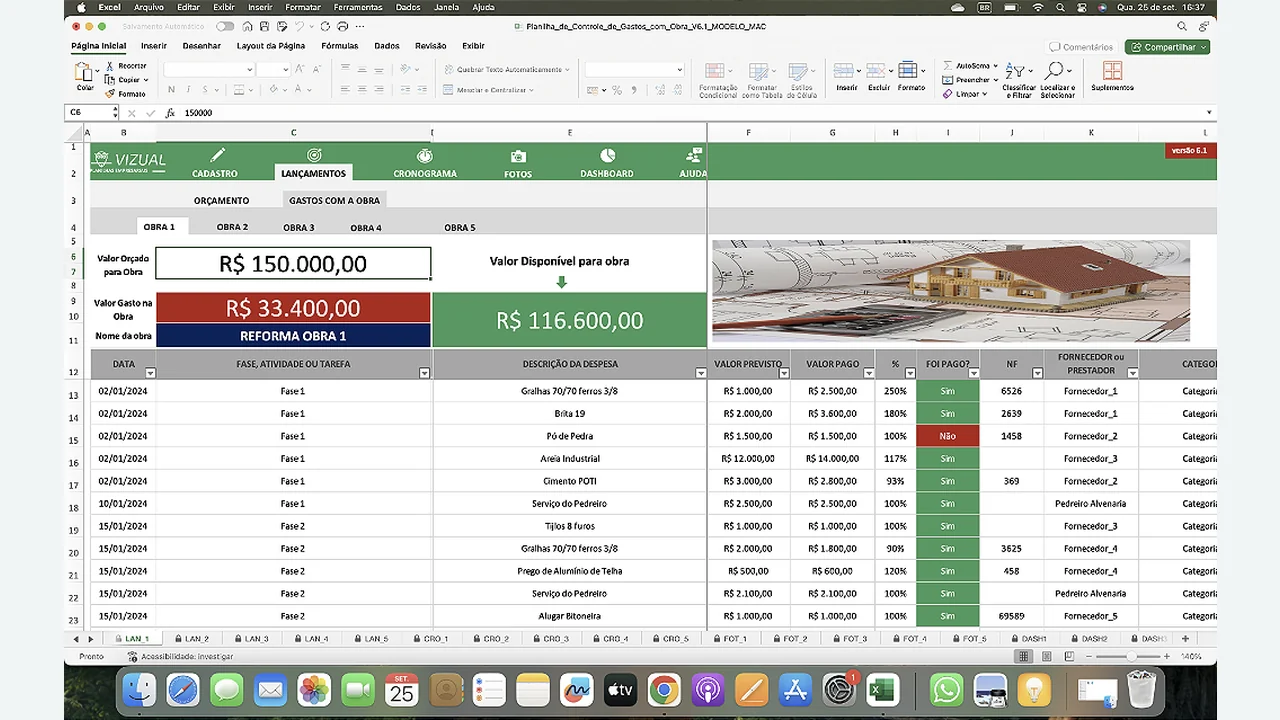
Um controle de obra começa por saber a que projeto e a que fase cada gasto pertence. Uma compra de revestimento pode ter fornecedor, data e pagamento diferentes da instalação, mesmo quando o orçamento agrupa ambos na mesma etapa.
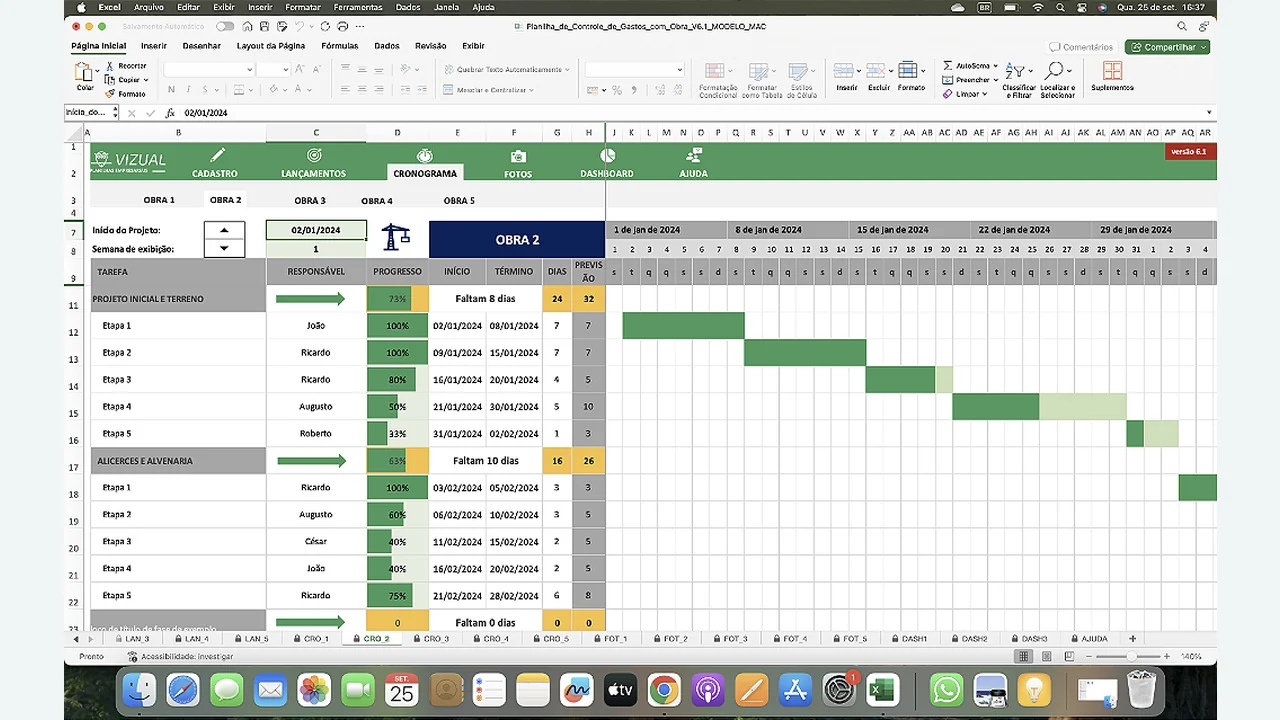
Ao guardar previsão, pagamento e avanço físico no mesmo arquivo, você consegue ver se o desembolso acompanha o ritmo planejado. O cronograma depende do progresso que o responsável informa.
Para quem é indicado
Esta edição é indicada a responsáveis por construções e reformas que trabalham no macOS. Pode ser usada para organizar o histórico de uma obra própria ou para acompanhar as despesas de vários projetos.
Dois desembolsos para a mesma fase
Na etapa elétrica de uma reforma, uma equipe prevê R$ 8.000 em materiais e R$ 4.000 em mão de obra. Ela paga R$ 6.500 em materiais e registra R$ 3.500 de mão de obra com pagamento pendente.
O responsável vê R$ 6.500 pagos e R$ 3.500 em aberto, mantendo ambos dentro do registro da etapa. O cronograma indica quais tarefas ainda precisam avançar, e as fotos mantêm o histórico do que já foi executado.
Por onde começar
- Estruture os projetos
Cadastre suas obras, os tipos de gastos, as fases e os fornecedores. Lance materiais e serviços previstos antes de iniciar as comparações.
- Registre a despesa na fase correta
Informe valor, situação, data e prestador. Use o campo de nota fiscal quando houver um documento vinculado.
- Confira prazo, gastos e fotos
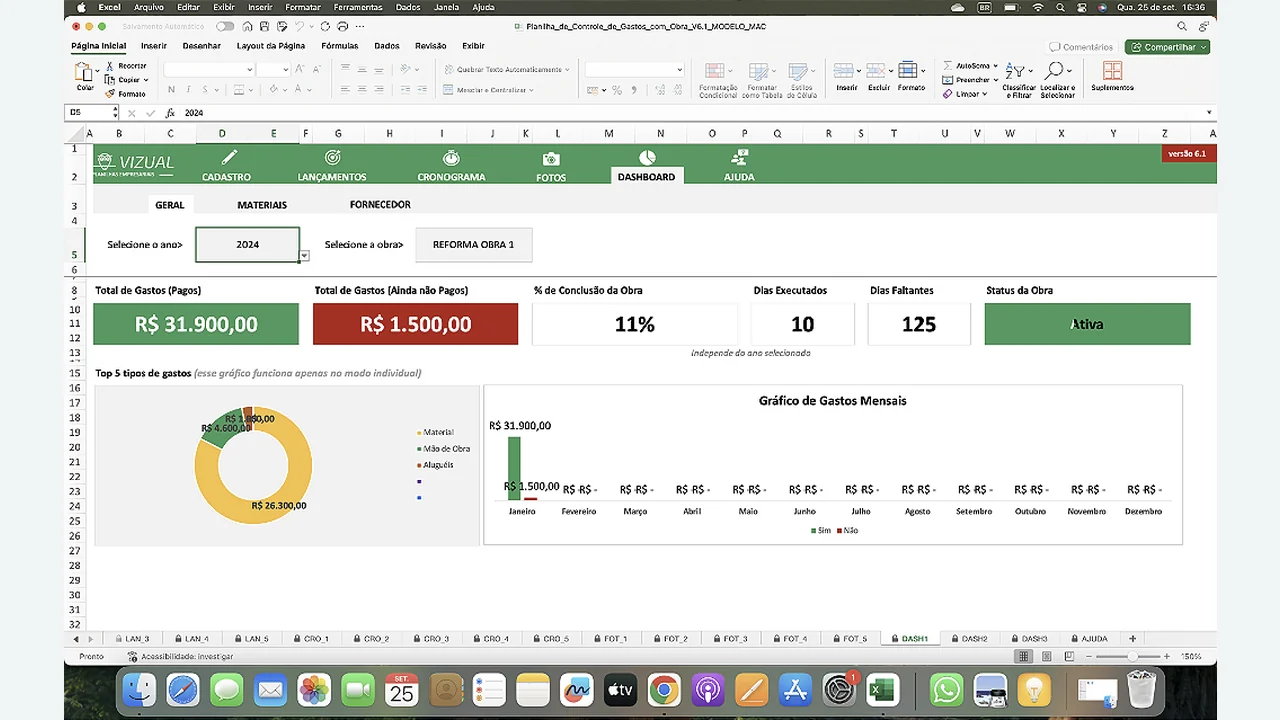
Atualize o andamento das atividades conforme a execução. Use os painéis para conferir o orçamento e separar pagamentos pendentes por obra.
O que a planilha permite acompanhar
Despesas e histórico do orçamento
- Lançamentos por projeto
- Separe cada obra, fase e tipo de despesa para identificar quanto um serviço ou fornecedor representa no total.
- Previsto, pago e pendente
- Use o orçamento de materiais e mão de obra como referência e revise a situação de cada despesa conforme os pagamentos.
Cronograma e registros em imagens
- Tarefas e responsáveis
- Organize prazos e mantenha o percentual de progresso atualizado.
- Evolução por etapa
- Guarde fotos no arquivo e consulte os painéis para relacionar despesas e execução.
Compatibilidade e requisitos
Microsoft Excel instalado no macOS
Use o Microsoft Excel instalado em um computador Apple com macOS. A edição para Windows está em uma oferta própria da loja.
O arquivo foi preparado para o Excel de computador no Mac. A loja informa incompatibilidade com Google Planilhas e recomenda evitar o Excel para a Web ou dispositivos móveis.
Capacidade informada
- Obras simultâneas
- Até 5
- Lançamentos de despesas
- Até 3.200 por obra
- Anos de histórico
- Até 5 por obra
- Fotos
- Até 52 por obra
- Fornecedores ou prestadores
- Até 100
Perguntas frequentes
Esta edição abre em um computador Windows?
O anúncio corresponde à edição configurada para o Excel no macOS. Para Windows, a loja oferece um arquivo específico.
As obras podem ter períodos de execução diferentes?
Sim. O arquivo permite identificar projetos e organizar o histórico de cada um, com até cinco anos por obra.
Posso acompanhar materiais e mão de obra?
Sim. Registre ambos no orçamento inicial e classifique os lançamentos por tipo para facilitar a conferência dos gastos.
Continue explorando
- Planilha de controle de gastos com obra em Excel
- Estudo de viabilidade para construção civil no Google Planilhas
- Planilha completa de controle de tarefas em Excel
- Como escolher entre Excel e Google Planilhas