
Projetos e obras
Planilha de estudo de viabilidade econômica no Google Planilhas
Teste hipóteses sobre vendas e despesas antes de montar o orçamento definitivo. A edição 7.0 para Google Planilhas reúne projeções de até 20 anos e relatórios com os resultados de cada cenário.
Edição 7.0 Google Planilhas no navegador
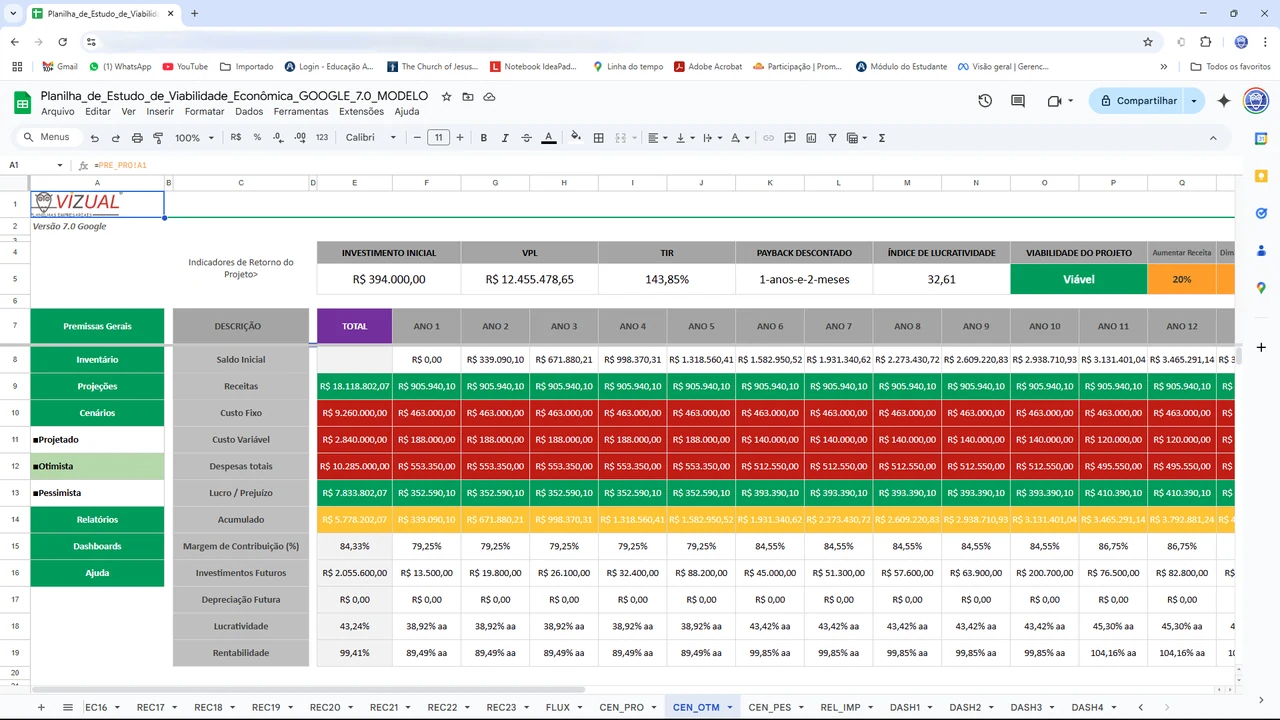
Como funciona na prática
Um estudo de viabilidade começa com as hipóteses que sustentam o projeto. Estime quanto precisa ser investido antes da primeira venda, quais despesas se repetem e quanto cada produto ou serviço pode faturar.
Na planilha, é possível organizar essas hipóteses por período e comparar os efeitos de variações no faturamento, nas despesas e no investimento inicial. Os indicadores acompanham as premissas escolhidas.
Para quem é indicado
Para empresários, consultores e equipes que estão desenhando um negócio, avaliando a abertura de uma nova unidade ou planejando o lançamento de um serviço.
Exemplo de uma nova operação de serviços
Uma empresa estima 45 atendimentos mensais de R$ 160. A receita esperada é de R$ 7.200. Para um cenário com menor demanda, ela considera 30 atendimentos ao mesmo valor, o que reduz a receita mensal estimada para R$ 4.800.
A diferença de R$ 2.400 por mês entra no estudo como variação de receita. Mantendo aluguel e outras despesas fixas nos mesmos valores, a equipe consegue ver como a queda de volume altera o caixa ao longo dos meses.
Por onde começar
- Registre os investimentos e a abertura da operação
Separe o que será gasto para começar das despesas que só aparecem durante o funcionamento.
- Escolha como estimar as vendas
Para serviços, quantidade de atendimentos e ticket médio podem ser o ponto de partida. Para volumes que mudam mês a mês, informe a receita estimada de cada mês.
- Compare hipóteses nos relatórios
Mude uma premissa de cada vez e confira como a variação aparece no fluxo de caixa e nos indicadores.
O que a planilha permite acompanhar
Premissas para montar a projeção
- Investimentos iniciais e ações futuras
- Registre itens como equipamentos e gastos de implantação e inclua desembolsos previstos para fases posteriores.
- Receitas, custos e despesas
- Separe as despesas fixas das que variam com a atividade. Projete a receita por produto ou serviço, média mensal, ticket médio ou valor por mês.
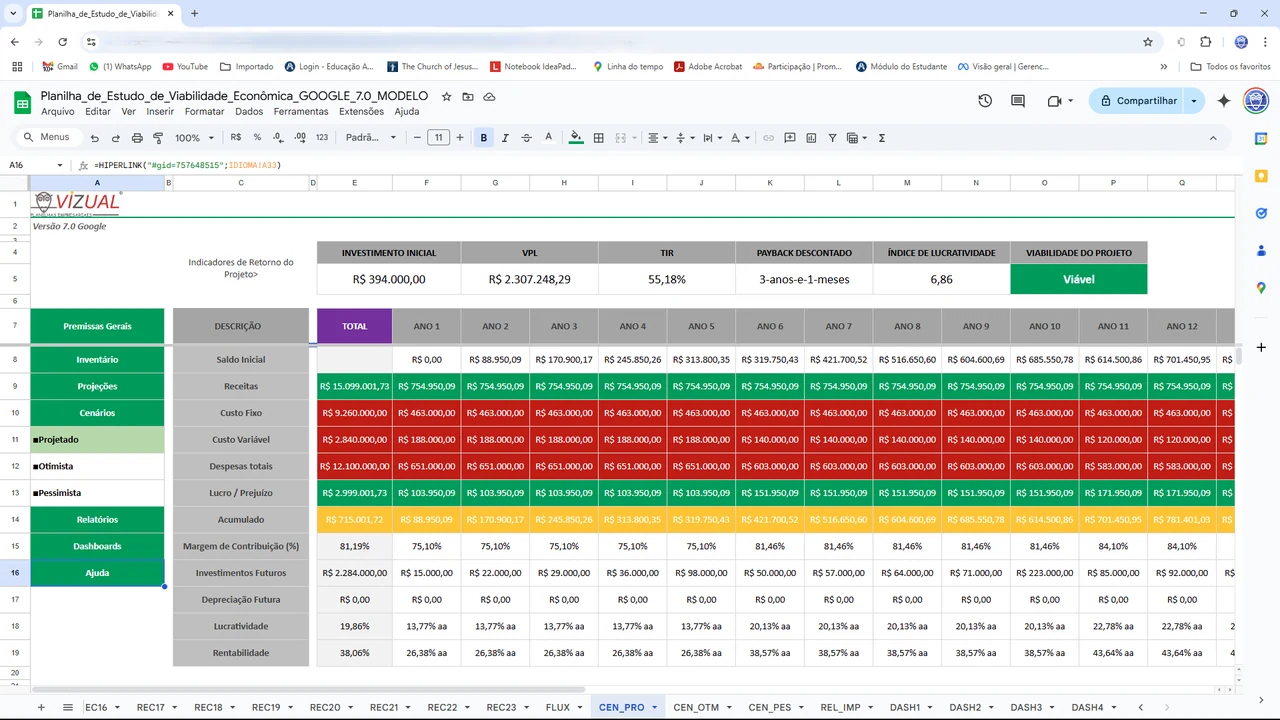
Leitura dos cenários e indicadores
- Visões comparáveis
- Use os cenários projetado, otimista e pessimista para explorar mudanças e consultar os efeitos no resultado de cada período.
- Indicadores no contexto do projeto
- O ponto de equilíbrio indica o nível estimado de atividade para cobrir os gastos. Use o fluxo, o payback e os demais indicadores para examinar o resultado em conjunto.
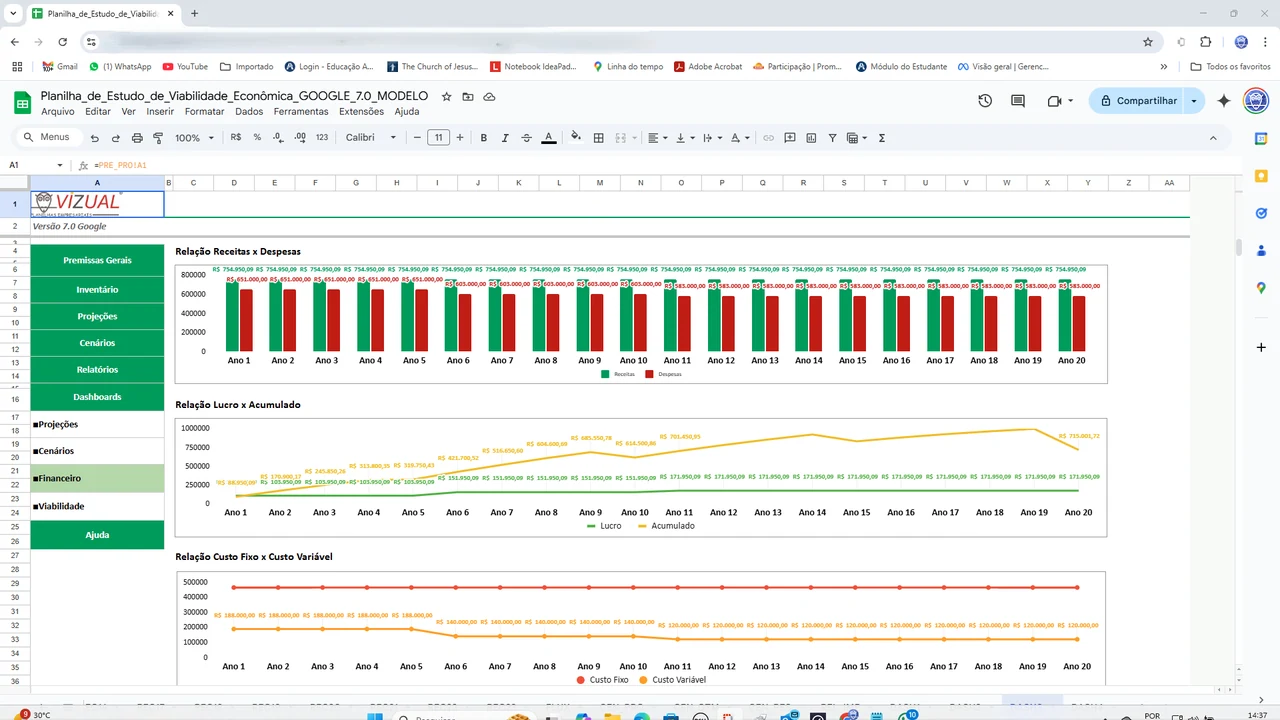
Compatibilidade e requisitos
Google Planilhas no navegador
Use o Google Planilhas pelo navegador, com conta Google, conexão com a internet e espaço no Drive. Para configurar e consultar os relatórios, prefira um computador. O catálogo oferece edições próprias para Microsoft Excel.
Capacidade informada
- Produtos ou serviços
- Até 100
- Despesas fixas ou variáveis
- Até 300
- Investimentos iniciais
- Até 300
- Ações futuras
- Até 500
- Período de projeção
- Até 20 anos
Perguntas frequentes
Serve para um negócio que ainda não começou?
Sim. É possível usar premissas para investimentos, receitas e despesas futuras e ajustá-las conforme surgem dados mais precisos.
As receitas precisam ter o mesmo valor todo mês?
Você pode estimar um valor específico para cada mês e representar efeitos como sazonalidade ou um início de operação mais gradual.
Qual é o limite da projeção?
O cadastro informa até 20 anos de projeção. O horizonte escolhido deve refletir o período que a equipe quer analisar.
Posso abrir o arquivo no Excel?
Esta edição foi preparada para o Google Planilhas. A versão para Microsoft Excel é oferecida separadamente.
Continue explorando
- Planilha de Estudo de Viabilidade Econômica em Excel
- Estudo de viabilidade para construção civil no Google Planilhas
- Planilha completa de controle de tarefas em Excel
- Como escolher entre Excel e Google Planilhas