
Projetos e obras
Planilha de gerenciamento de projetos em Excel
Divida o projeto em entregas, registre os prazos e compare o andamento com o planejamento. Use o gráfico de Gantt e a visão de custos para preparar o acompanhamento.
Microsoft Excel no computador
Como funciona na prática
Um cronograma fica mais útil quando o plano original continua visível depois que as datas mudam. Com o previsto e o realizado registrados, a equipe consegue explicar por que uma atividade se estendeu e quais entregas foram afetadas.
O modelo reúne o escopo dividido em tarefas, os dados dos responsáveis, o gráfico de Gantt e os custos. Você pode consultar o conjunto dos projetos e abrir uma visão detalhada para o projeto escolhido.
Para quem é indicado
A ferramenta é indicada para gestores, analistas e consultores que acompanham implantações, projetos internos, serviços para clientes ou melhorias de processo. É útil quando a equipe precisa organizar vários projetos e consultar os dados de cada um.
Quando o prazo e o orçamento dão sinais diferentes
Em uma implantação, uma entrega foi planejada para o dia 12 e concluída no dia 15. Os testes consumiram R$ 2.300 dos R$ 3.000 previstos para essa etapa. O prazo ficou três dias acima do que havia sido planejado, enquanto a despesa ficou R$ 700 abaixo da previsão.
Registre a data efetiva e os custos no entregável correspondente. Na reunião, esses dois registros ajudam a separar a conversa sobre atraso da conversa sobre o valor consumido.
Por onde começar
- Monte a estrutura de entregas
Cadastre o projeto, o cliente e as datas previstas. Desdobre o escopo em etapas, entregáveis e tarefas e associe cada atividade a um responsável.
- Atualize a execução
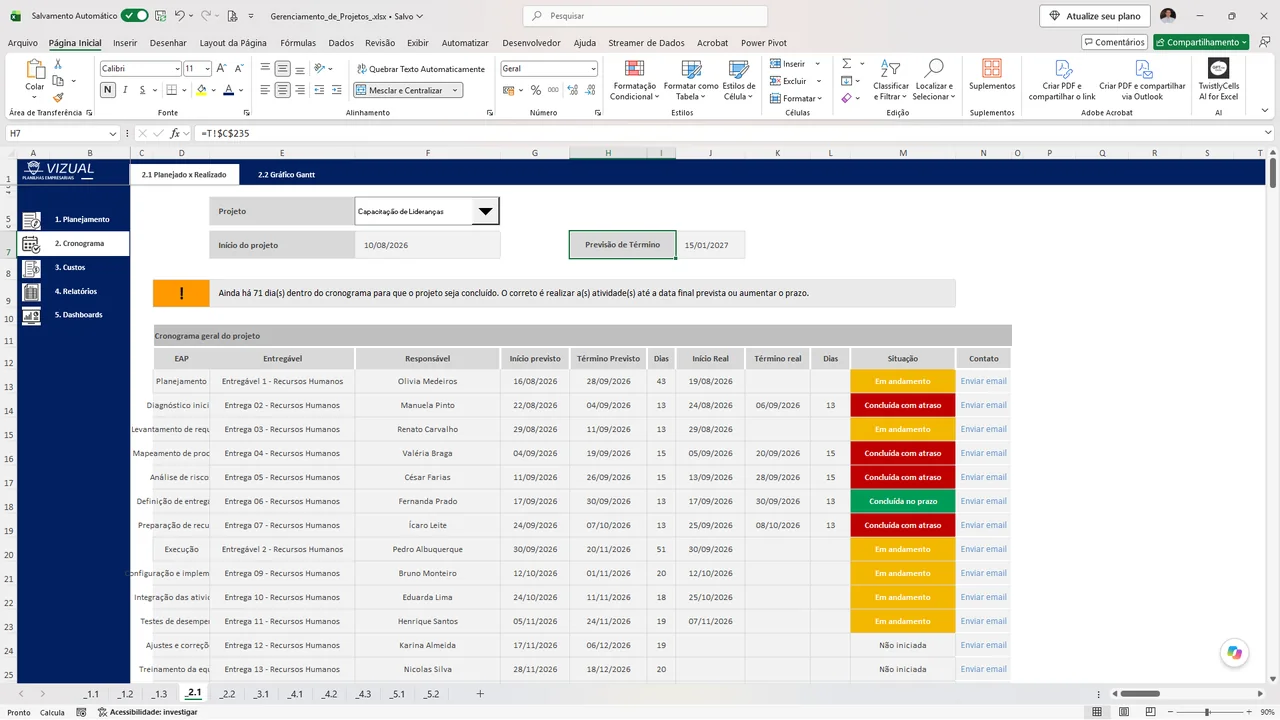
Lance a data real de início, o avanço e a data de entrega. Compare os períodos no cronograma para localizar atividades que fugiram à programação.
- Feche os custos
Registre valores previstos e realizados nos entregáveis. Revise o orçamento consumido, o saldo e as pendências antes da próxima reunião.
O que a planilha permite acompanhar
Cronograma e entregas
- Estrutura analítica do projeto
- A EAP permite detalhar o trabalho em etapas, entregáveis e tarefas, com responsáveis, prazos e datas.
- Linha do tempo
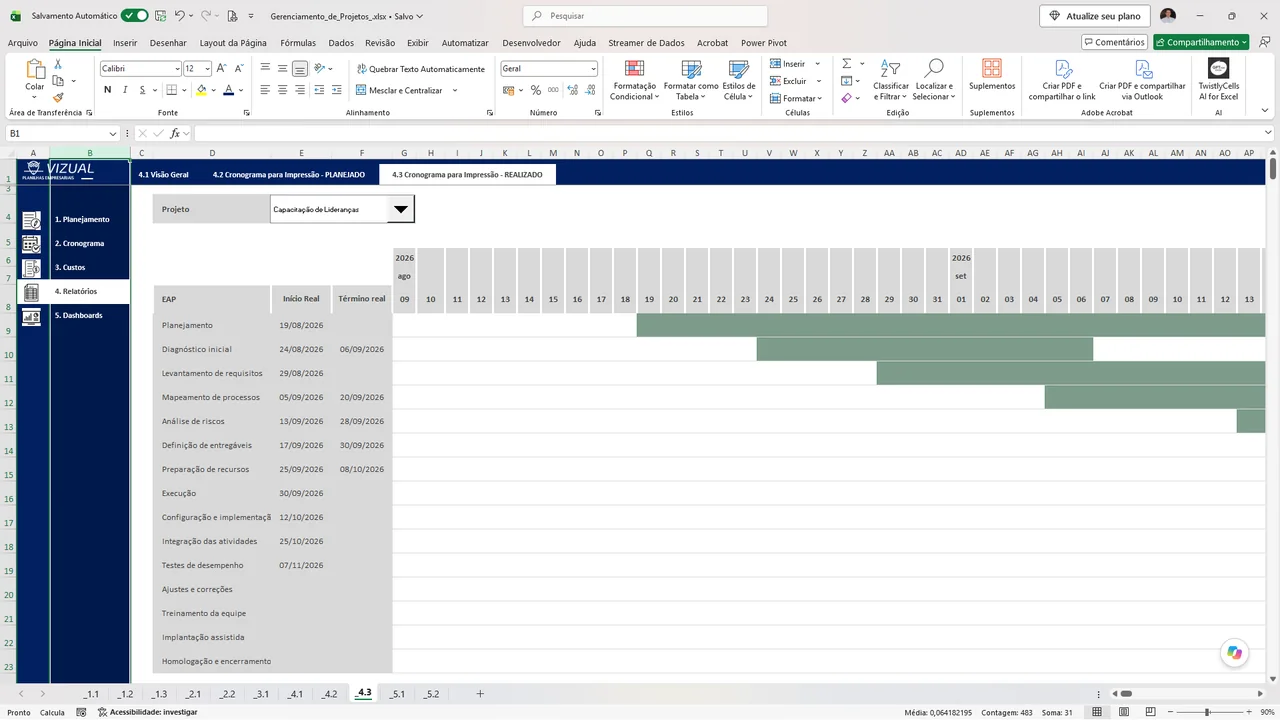
- Consulte o gráfico de Gantt e compare o cronograma previsto com as datas registradas durante a execução.
Orçamento e visão de acompanhamento
- Lançamentos por entregável
- Associe o custo ao projeto, ao entregável e ao responsável. O arquivo apresenta orçamento, valores realizados, saldo e percentual consumido.
- Painéis gerais e por projeto
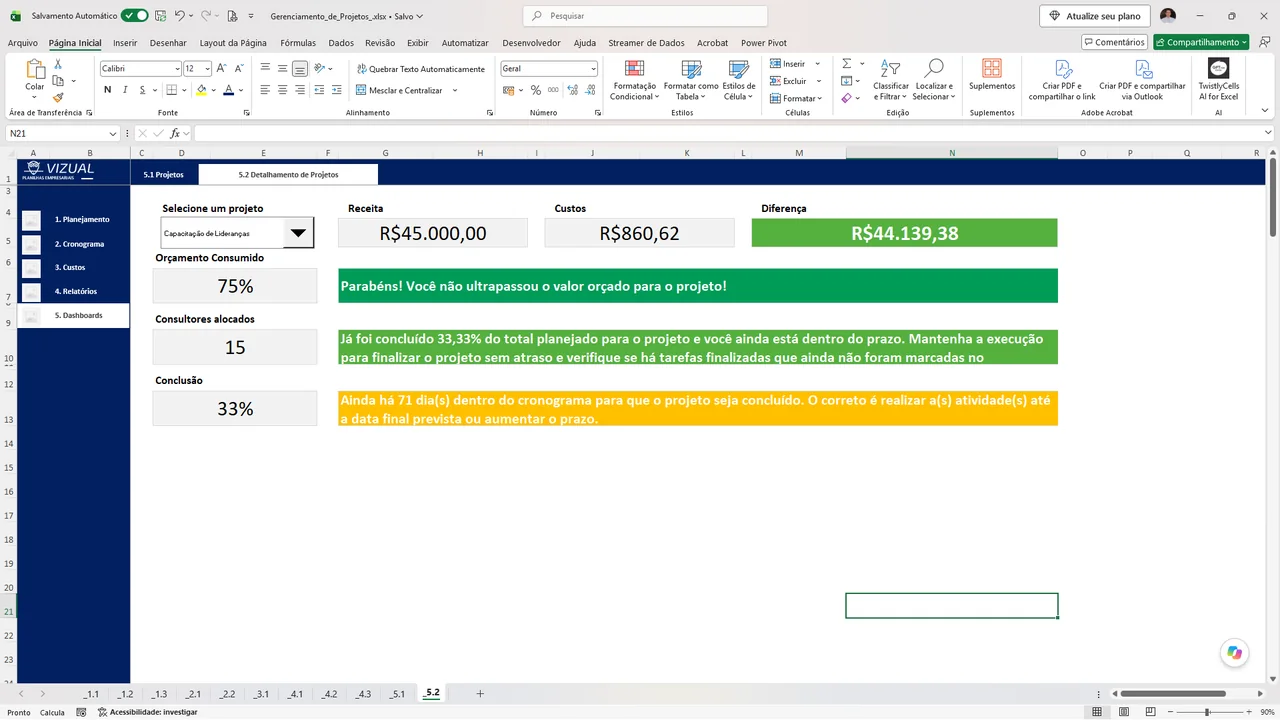
- A gestão geral mostra como os projetos estão avançando. O painel do projeto selecionado reúne indicadores de prazo, conclusão e orçamento para a reunião de acompanhamento.
Imagens do produto
Selecione uma imagem para ampliar.
Compatibilidade e requisitos
Microsoft Excel no computador
A Loja Integrada descreve um arquivo digital .xlsx para Microsoft Excel. Confira com a loja a compatibilidade com a sua versão antes de usar o modelo em outro ambiente.
Perguntas frequentes
Posso registrar vários projetos?
Sim. Cadastre os projetos e selecione aquele que deseja acompanhar quando precisar consultar o cronograma ou o painel em detalhe.
O gráfico de Gantt mostra as datas que já passaram?
A ferramenta permite comparar o período previsto com as datas reais registradas pela equipe.
Consigo saber em que entrega o orçamento foi usado?
Vincule os custos ao entregável nos lançamentos. Isso ajuda a conferir a origem do valor registrado.
A planilha mostra atividades entregues com atraso?
Sim. A visão de acompanhamento compara as datas previstas com as datas de execução e indica situações de prazo.
Continue explorando
- Estudo de viabilidade para construção civil no Google Planilhas
- Planilha completa de controle de tarefas em Excel
- Planilha de controle de gastos com obra em Excel
- Planilha pronta ou personalizada? Como escolher