
Recursos humanos
Planilha de avaliação de desempenho por competências em Excel
Compare o que cada cargo exige com o que foi observado nas avaliações. Use notas, observações e planos de desenvolvimento para dar continuidade às conversas com a equipe.
Edição 7.0 Microsoft Excel 365
Ver demonstração em vídeo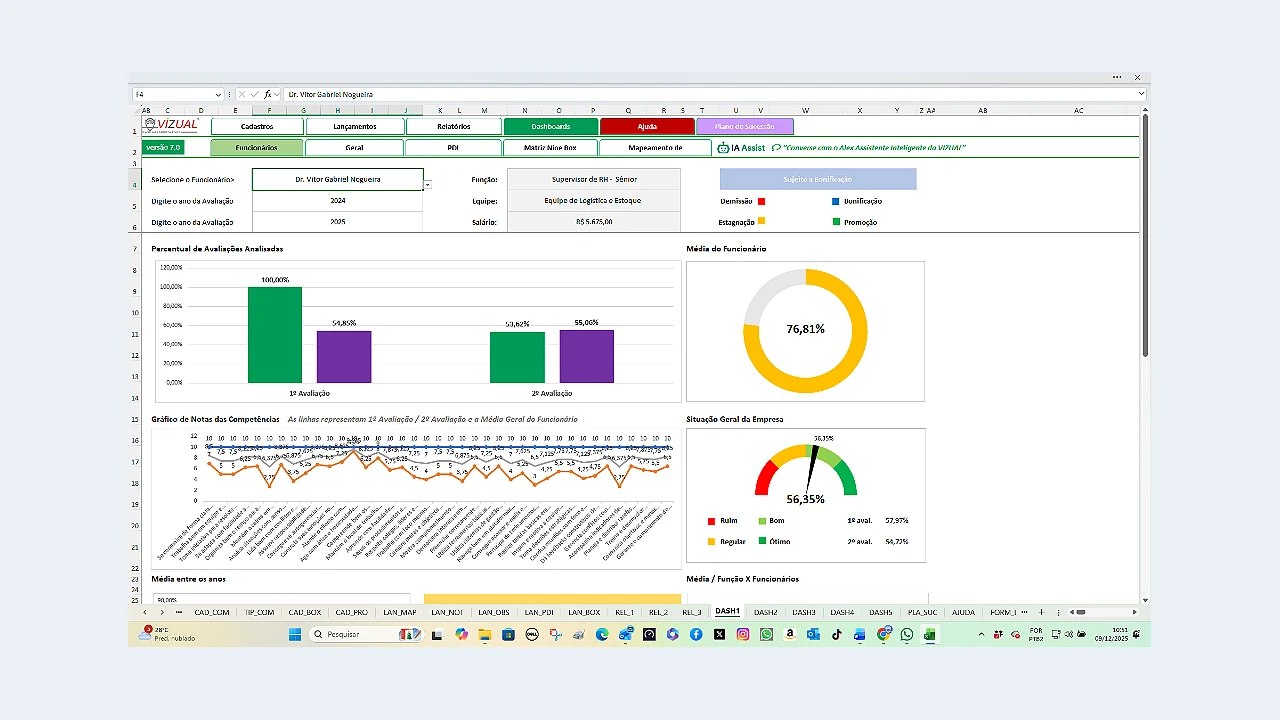
Como funciona na prática
Uma avaliação por competências observa comportamentos ou entregas que fazem parte do trabalho. Na planilha, a empresa descreve cada competência e define a importância dela para cada cargo. Assim, um critério central para a função entra com mais peso do que um critério secundário.
O painel e os relatórios ajudam a comparar a nota observada com a proficiência esperada. Registre também a situação que justificou a nota. Na conversa de feedback, esse contexto ajuda a explicar o resultado e a escolher uma ação com prazo e responsável.
Para quem é indicado
Para equipes de RH e lideranças que precisam fazer avaliações por competências em mais de um cargo ou departamento, com critérios claros e registro do que foi combinado no feedback.
Também atende a quem já avalia a equipe, mas precisa reunir notas, observações e ações de desenvolvimento que hoje ficam espalhadas em arquivos diferentes.
Como os pesos mudam a média da avaliação
Em um exemplo com duas competências, atendimento recebe peso 3 e organização recebe peso 1. As notas lançadas são 8 e 6. Multiplique as notas pelos pesos, some os resultados e divida por 4. A média ponderada fica em 7,5.
Se o cargo exige nota 8 em organização, a nota 6 indica uma diferença de 2 pontos. Registre no PDI uma ação observável, como testar uma lista de conferência por 30 dias e revisar com o gestor quais erros deixaram de ocorrer.
Por onde começar
- Cadastre a estrutura
Registre cargos, níveis, áreas, equipes, funcionários e avaliadores. Escreva descrições claras para as competências e separe as expectativas para líderes e liderados quando fizer sentido.
- Defina a régua do cargo
Mapeie a importância das competências, confira os pesos e estabeleça a nota esperada. Alinhe o significado das notas com as pessoas que avaliam.
- Registre a avaliação e o retorno
Lance notas inteiras de 1 a 10, acrescente observações e confira o relatório. Combine as ações do PDI com prazo e facilitador e atualize o status ao longo do ciclo.
O que a planilha permite acompanhar
Avaliação, notas e proficiência
- Avaliações 90°, 180° e 360°
- A edição aceita múltiplos avaliadores e dois momentos de avaliação no ano. Dá para trabalhar com gestor, autoavaliação e outros participantes conforme o método escolhido.
- Relatórios para o feedback
- Consulte notas por competência, filtros por grupo e o comparativo entre nota esperada e observada. O relatório individual reúne índice e observações e está preparado para impressão ou PDF.
Nine Box e acompanhamento do PDI
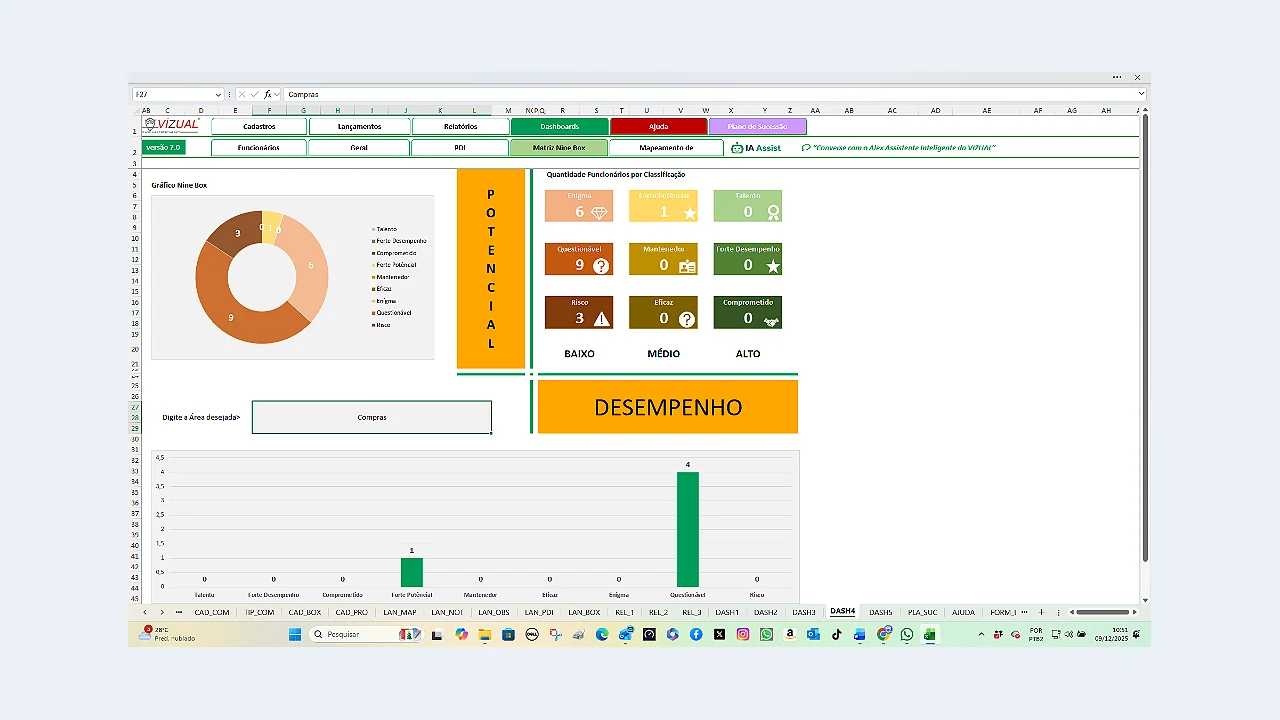
- Desempenho e potencial
- O desempenho chega à Nine Box a partir da avaliação de competências. O potencial é informado pela liderança com base nos critérios definidos pela organização.
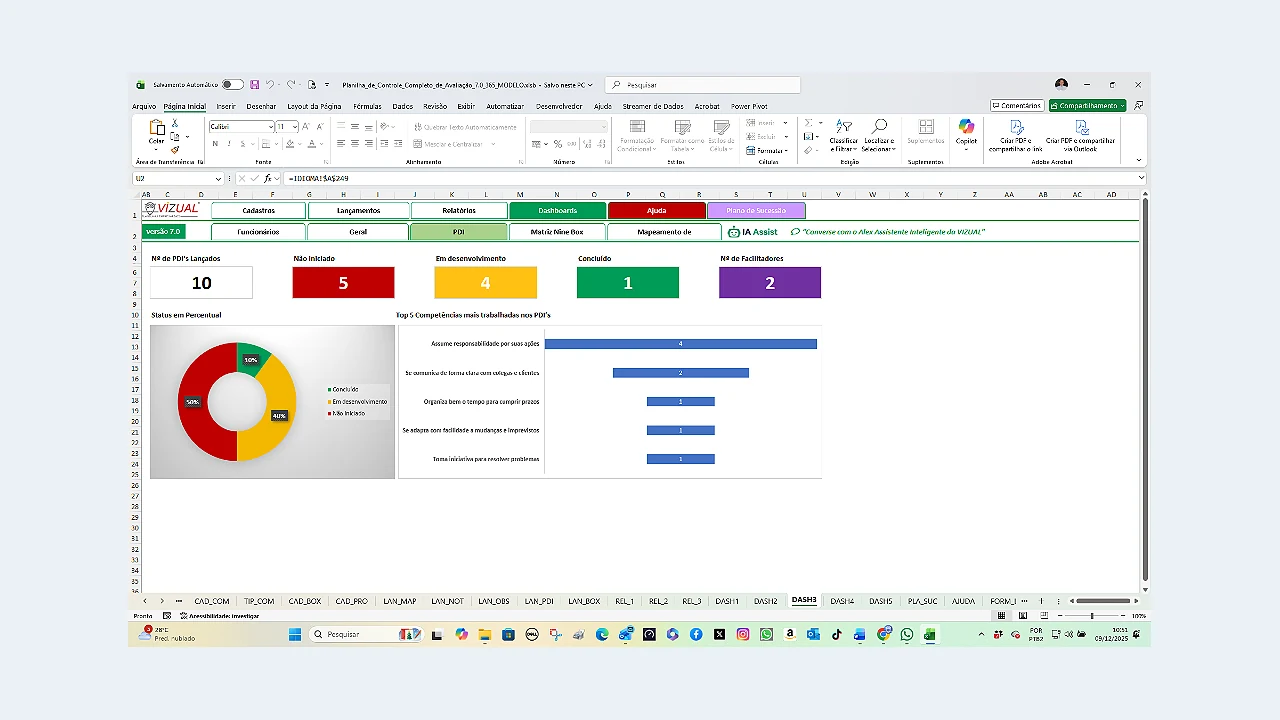
- Plano de Desenvolvimento Individual
- Registre a competência a trabalhar, a ação, os recursos, o prazo e o facilitador. O painel mostra o andamento e as competências mais trabalhadas.
Organização de sucessão
- Cargos estratégicos
- Marque os cargos que devem ser acompanhados e registre as informações de prontidão e desenvolvimento no módulo de sucessão.
- Painéis de acompanhamento
- Use os painéis para revisar a distribuição da Nine Box e os resultados por período durante as conversas de gestão.
Veja como funciona em vídeo
Planilha Controle Completo de Avaliação de Desempenho em Excel 7.0 365
Abrir vídeo no YouTube
Compatibilidade e requisitos
Microsoft Excel 365
Use o Microsoft Excel 365 instalado no Windows ou Mac, ou o Excel Online do Microsoft 365. Edições anteriores do Excel ficam fora da compatibilidade informada pela loja.
A versão para Google Planilhas tem um cadastro próprio na loja. Esta página apresenta a edição Excel 365.
Capacidade informada
- Funcionários
- Até 1.000
- Cargos ou funções
- Até 63, com até sete níveis por cargo
- Áreas
- Até 100
- Avaliadores externos
- Até 50
- Competências
- Até 85
Perguntas frequentes
Posso ter mais de um avaliador para a mesma pessoa?
Sim. A edição contempla avaliadores internos e externos e permite trabalhar com avaliações em 90°, 180° ou 360° conforme o processo da empresa.
Posso escolher o peso de cada competência?
Sim. Os pesos e as faixas de desempenho são configuráveis. Nos lançamentos, informe notas inteiras de 1 a 10.
A planilha registra ações depois da avaliação?
Sim. No PDI você acompanha competência, ação, recursos, prazo, facilitador e status.
Qual é a diferença entre este controle e a planilha Nine Box?
O controle completo reúne avaliação por competências, relatório individual, proficiência, Nine Box, PDI e sucessão. A planilha Nine Box começa com o resultado de uma avaliação já realizada.
Continue explorando
- Planilha completa de avaliação de desempenho em Google Planilhas
- Planilha de gestão de equipes, tarefas e metas em Excel
- Matriz Nine Box em Excel para acompanhar desempenho e potencial
- Planilha pronta ou personalizada? Como escolher