
Recursos humanos
Planilha de gestão de equipes, tarefas e metas em Excel
Reúna a rotina das equipes em um arquivo, com responsáveis, prazos, atividades e progresso. Use a visão por equipe para preparar reuniões e distribuir melhor o trabalho.
Edição 7.0 Microsoft Excel 365
Ver demonstração em vídeo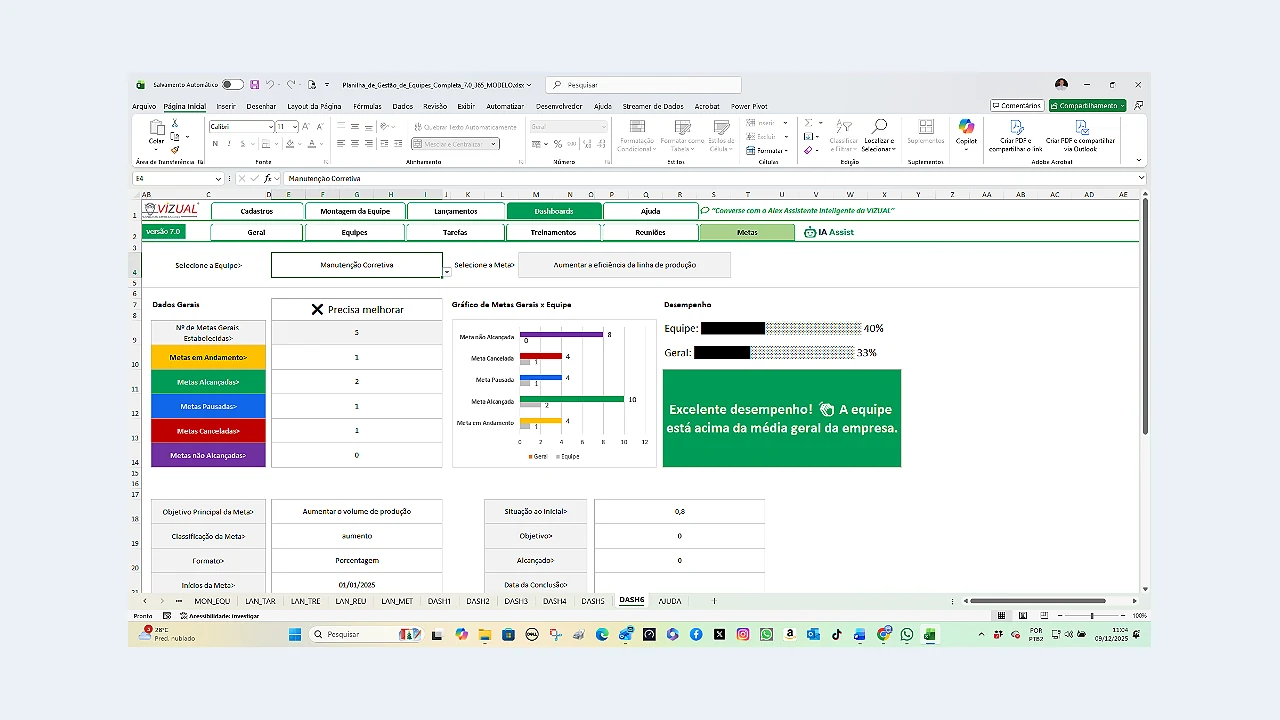
Como funciona na prática
Uma equipe consegue ganhar tempo na reunião quando começa com uma lista confiável de responsáveis e prazos. A planilha vincula os funcionários às equipes, registra as atividades de cada pessoa e reúne os lançamentos em painéis.
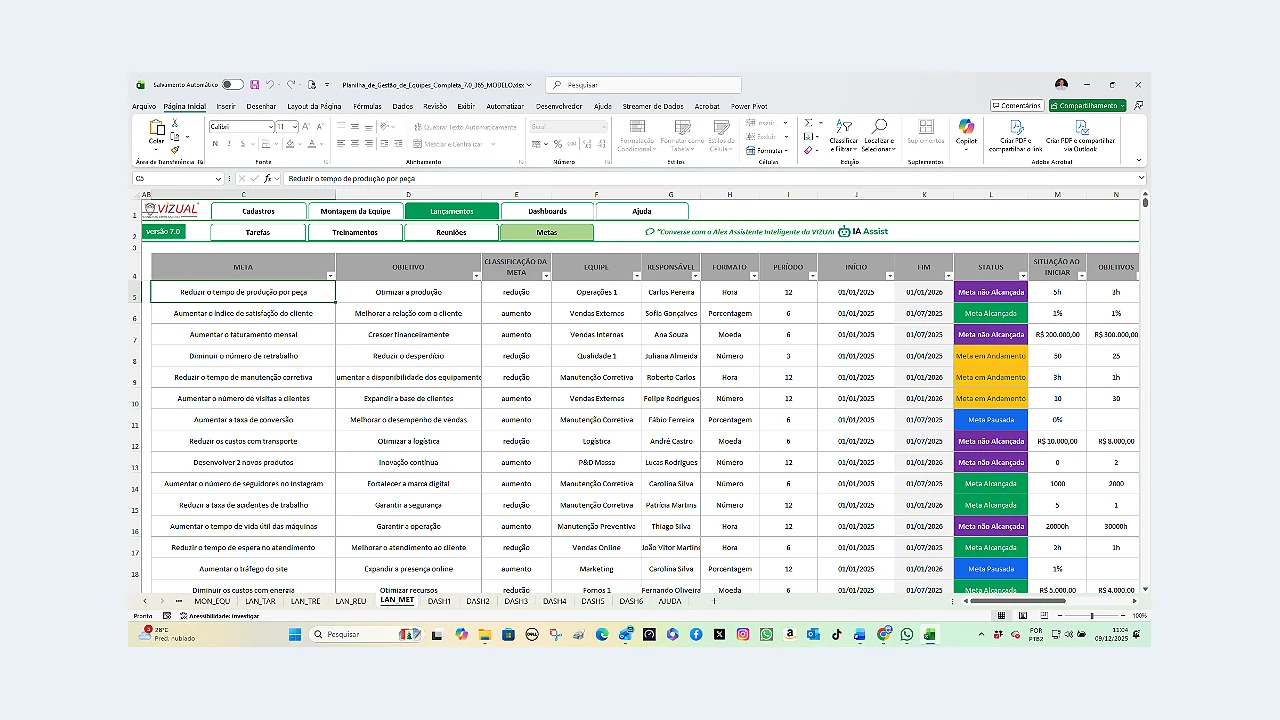
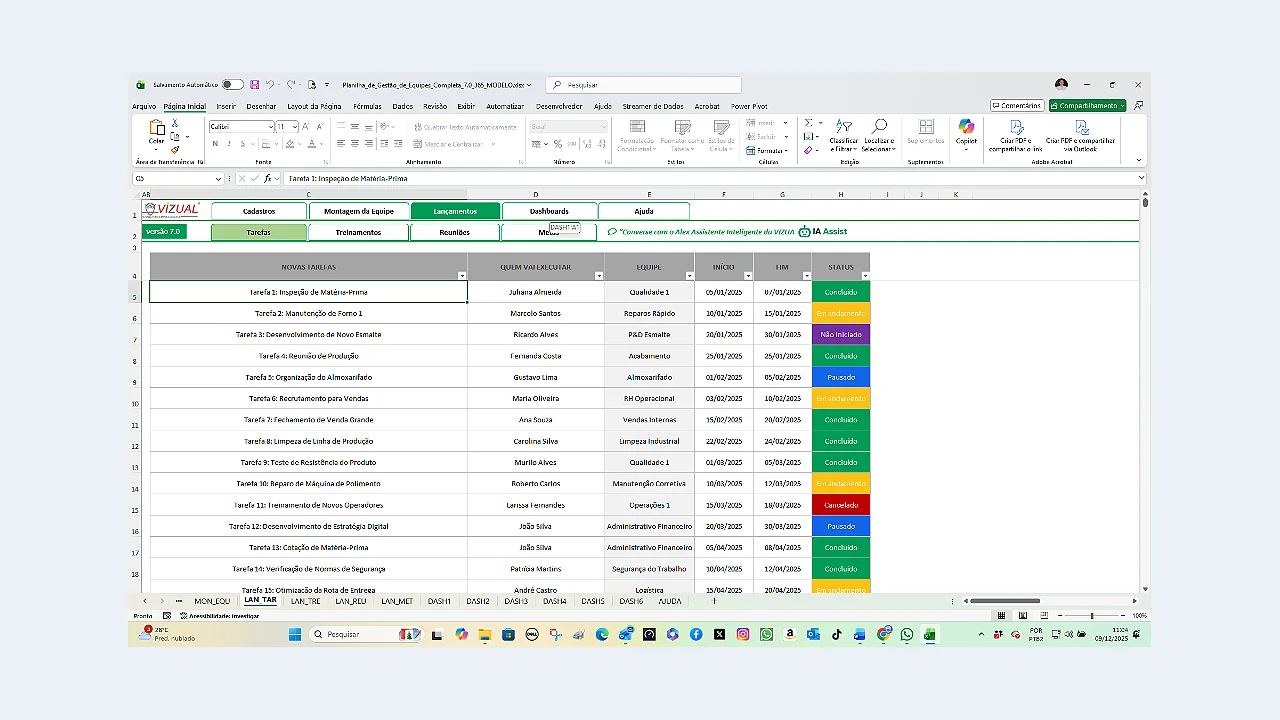
Cada registro tem um propósito. Tarefas mostram entregas e responsáveis. Treinamentos indicam quem participou. Reuniões guardam temas e observações. Metas registram o objetivo do período, a unidade de medida e a situação.
Para quem é indicado
Para líderes e equipes administrativas que precisam saber quem faz o quê, quais prazos estão em andamento e quais ações precisam ser retomadas.
O controle também atende organizações com várias equipes que querem revisar separadamente as tarefas, os treinamentos, as reuniões e as metas de cada grupo.
Uma reunião semanal com tarefas e meta
Uma equipe registra 12 tarefas, com 8 concluídas, 3 em andamento e 1 pausada. Antes da reunião, a liderança consulta os prazos das quatro pendências e confirma o próximo passo com cada responsável.
No mesmo mês, a equipe quer reduzir o tempo de atendimento de 24 para 16 horas. Se o período terminou com 18 horas, a melhora foi de 6 horas e faltaram 2 para o objetivo. A meta entra no formato de tempo e pode ser revisada no painel da equipe.
Por onde começar
- Monte as equipes
Cadastre os departamentos, cargos e funcionários. Vincule cada pessoa a uma equipe, registre suas atribuições e indique a liderança do grupo.
- Mantenha os lançamentos em dia
Registre as tarefas com prazo e status. Informe participantes nos treinamentos e guarde os temas e as observações nas reuniões.
- Feche o período pelos painéis
Selecione a equipe, confira pendências e atualize a situação das metas. Retome os registros na próxima reunião para acompanhar o que avançou.
O que a planilha permite acompanhar
Responsáveis, tarefas e prazos
- Montagem de equipes
- Relacione cada funcionário à equipe e às atividades que realmente executa. A vinculação ajuda a preencher a equipe nos lançamentos de tarefas e treinamentos.
- Status das tarefas
- Acompanhe as situações como não iniciada, em andamento, concluída, pausada ou cancelada. A visão da tarefa reúne responsável, prazo e situação.
Treinamentos, reuniões e metas
- Histórico por equipe
- Consulte treinamentos realizados, participantes, datas e assuntos das reuniões. Os painéis mostram a evolução ao longo do período.
- Metas com diferentes unidades
- Configure metas de aumento ou redução e acompanhe números, horas, percentuais ou valores monetários. Revise o objetivo e a situação diretamente no painel.
Veja como funciona em vídeo
Planilha de Gestão de Equipes Completa em Excel 7.0 365
Abrir vídeo no YouTube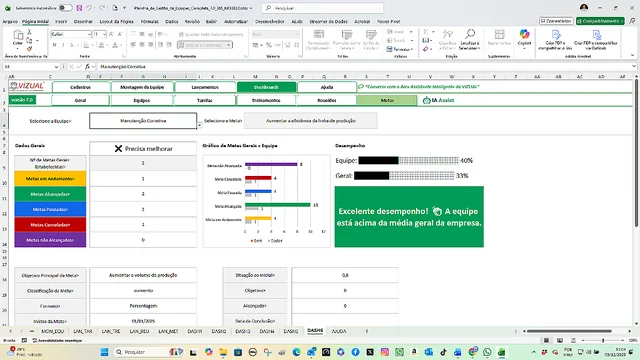
Compatibilidade e requisitos
Microsoft Excel 365
Você precisa do Microsoft Excel 365 instalado no computador ou do Excel Online do Microsoft 365. O cadastro informa que Excel 2019, 2016, 2013 e outras edições anteriores ficam fora da compatibilidade.
A versão para Google Planilhas está em outro anúncio.
Capacidade informada
- Funcionários
- Até 1.000
- Departamentos
- Até 100
- Cargos ou funções
- Até 100
- Tarefas
- Até 10.000
- Treinamentos
- Até 5.000
- Reuniões
- Até 5.000
- Metas
- Até 10.000
Perguntas frequentes
A planilha permite separar equipes do mesmo departamento?
Sim. Equipes e departamentos têm cadastros próprios. Na montagem, você vincula as pessoas à equipe e informa as responsabilidades.
Posso acompanhar metas em horas ou percentual?
Sim. A planilha faz a formatação conforme a unidade selecionada. Também contempla valores numéricos e monetários.
Como preservar o histórico quando alguém sai?
O cadastro orienta marcar a pessoa como inativa e registrar a data de desligamento. Assim, os lançamentos anteriores permanecem no arquivo.
É possível trabalhar no Excel Online?
Sim. A edição 7.0 admite o Microsoft Excel 365 instalado no computador ou a versão online do Microsoft 365.
Continue explorando
- Planilha de gestão de equipes e tarefas no Google Planilhas
- Matriz Nine Box em Excel para acompanhar desempenho e potencial
- Matriz Nine Box no Google Planilhas com PDI por equipe
- Planilha pronta ou personalizada? Como escolher