
Recursos humanos
Matriz Nine Box no Google Planilhas com PDI por equipe
Prepare a reunião de desenvolvimento com uma visão por área, função ou equipe. Registre o resultado do ciclo e mantenha as ações seguintes na edição para Google Planilhas.
Edição 7.0 Google Planilhas
Como funciona na prática
A matriz combina três níveis de desempenho com três níveis de potencial. O desempenho resume a entrega observada. O potencial é uma avaliação de crescimento que precisa de critérios definidos pela organização e exemplos analisados por pessoas.
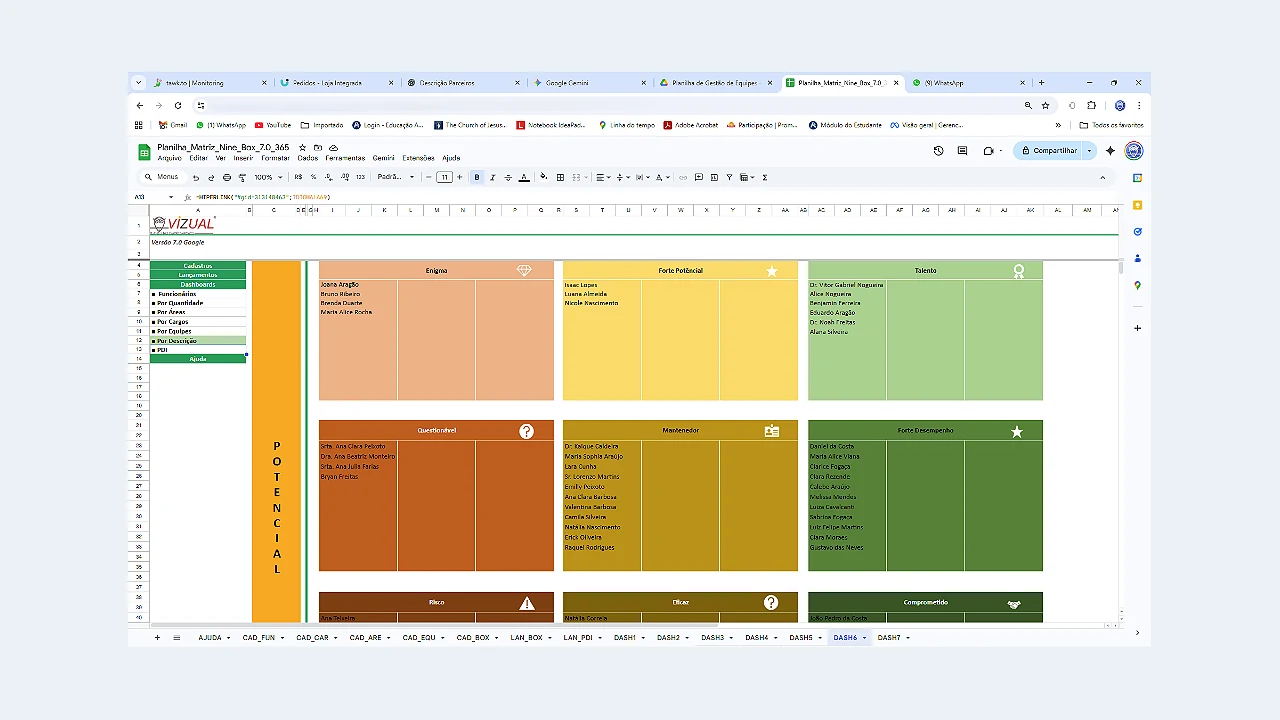
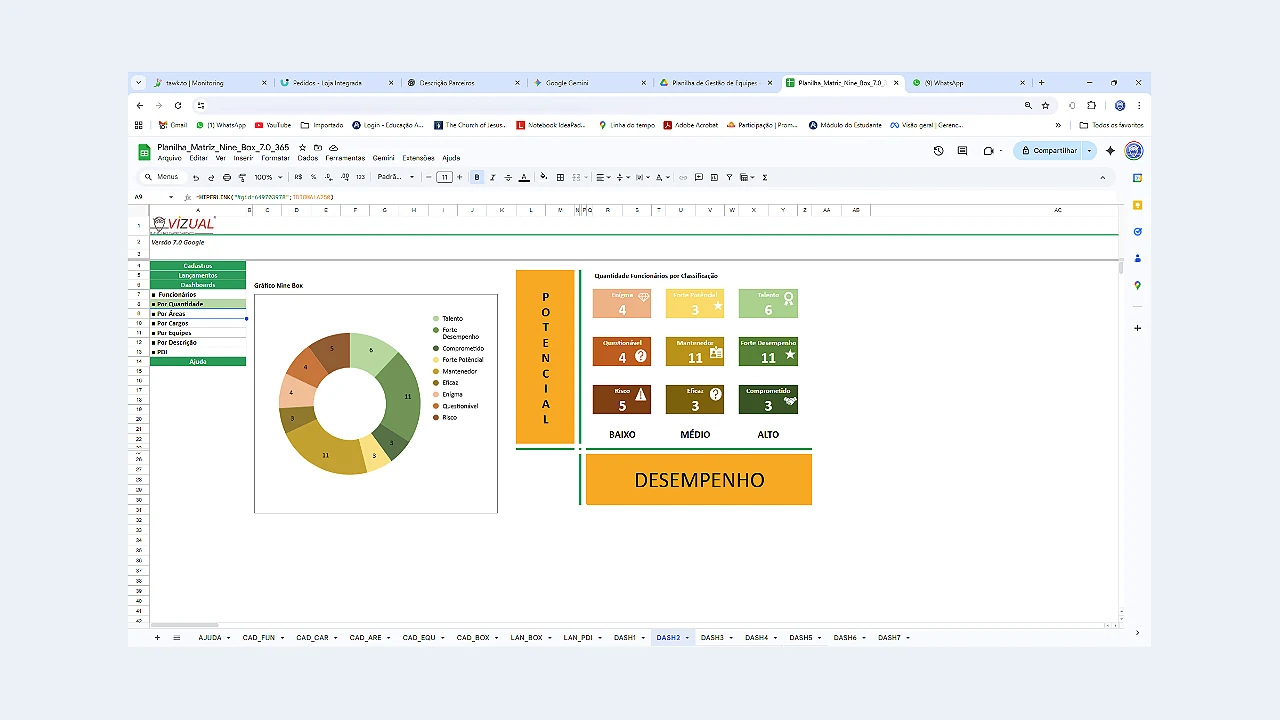
Na edição para Google Planilhas, registre a média da avaliação existente e as duas faixas. O arquivo localiza a combinação em um quadrante e permite consultar a distribuição por grupo. O PDI guarda as ações que a liderança e a equipe escolherem acompanhar.
Para quem é indicado
Para RH e lideranças que já têm avaliações concluídas e mantêm seus arquivos de trabalho no Google Drive.
Use a matriz para revisar critérios entre gestores, organizar a conversa de desenvolvimento e acompanhar os planos por grupo em um arquivo com acesso restrito.
Como revisar os quadrantes antes da reunião
Imagine que uma área tenha 16 avaliações. Nove pessoas foram classificadas na faixa de desempenho esperada, cinco acima e duas abaixo. A liderança revisa a distribuição por quadrante depois de preencher o nível de potencial com os critérios que combinou.
A equipe usa a reunião para conferir evidências e organizar os próximos retornos. Se houver quatro ações de desenvolvimento já combinadas, registre os prazos e os facilitadores para consultar o status no painel durante o mês.
Por onde começar
- Organize o arquivo no Drive
Cadastre as equipes, os cargos e os funcionários. Defina quem pode consultar ou editar os dados antes de compartilhar o arquivo.
- Preencha o resultado do ciclo
Informe o percentual de uma avaliação que já ocorreu e selecione as faixas de desempenho e potencial. Use os mesmos critérios em cada área.
- Revise o painel e acompanhe os PDIs
Filtre a área ou equipe, confira os quadrantes e registre o plano com competência, ação, prazo e facilitador.
O que a planilha permite acompanhar
Matriz de desempenho e potencial
- Nove quadrantes
- A planilha cruza as faixas informadas e mostra a classificação. Consulte a distribuição e os nomes por área, cargo ou equipe.
- Visão por funcionário
- O painel individual apresenta percentual, desempenho, potencial e a classificação para revisão do ciclo.
Ações de desenvolvimento
- PDI com acompanhamento
- Registre competência, ação, recursos, prazo e facilitador. Atualize se a ação está não iniciada, em desenvolvimento ou concluída.
- Painel de PDI
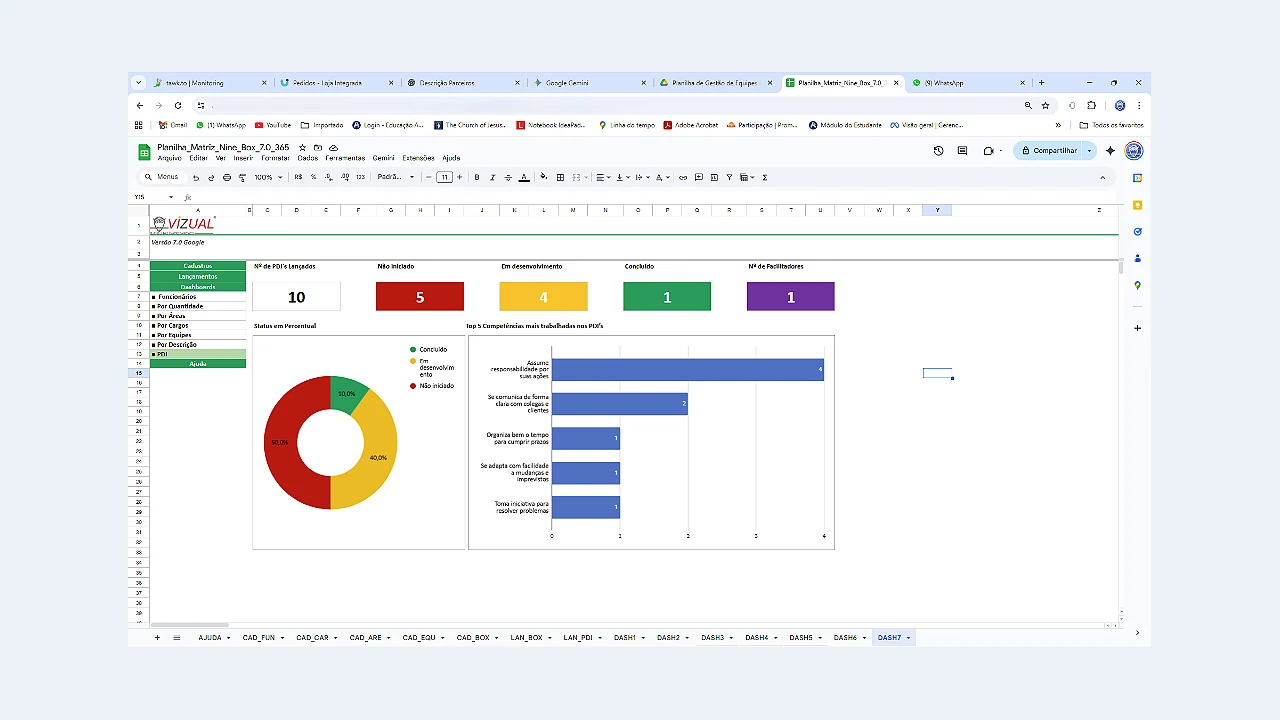
- Consulte os totais por situação e as competências que aparecem com mais frequência nos planos da equipe.
Compatibilidade e requisitos
Google Planilhas
Esta edição abre no Google Planilhas, pelo navegador e dentro do Google Drive. O cadastro indica uso exclusivo na plataforma Google.
A loja mantém outra edição para Microsoft Excel 365.
Capacidade informada
- Funcionários
- Até 1.000
- Cargos ou funções
- Até 63, com até sete níveis por cargo
- Áreas ou departamentos
- Até 100
- Equipes
- Até 100
- Lançamentos de PDI
- Até 1.500
Perguntas frequentes
A planilha cria a nota de desempenho?
Você informa o percentual de uma avaliação já realizada. O arquivo combina as faixas preenchidas para localizar o resultado na matriz.
Consigo ver os nomes por área?
Sim. A edição 7.0 tem painéis de área, cargo e equipe que permitem revisar os nomes dentro dos quadrantes.
Consigo acompanhar as ações depois da reunião?
Sim. O cadastro de PDI aceita prazos, status e facilitadores. O painel reúne o andamento das ações.
Onde abro esta edição?
Na plataforma Google Planilhas, pelo Google Drive. A edição para Microsoft Excel 365 é um produto separado.
Continue explorando
- Matriz Nine Box em Excel para acompanhar desempenho e potencial
- Planilha de gestão de equipes, tarefas e metas em Excel
- Planilha completa de avaliação de desempenho em Google Planilhas
- Como escolher entre Excel e Google Planilhas