
Recursos humanos
Planilha de gestão de equipes e tarefas no Google Planilhas
Prepare a rotina semanal a partir de uma lista compartilhada de atividades. Abra a visão da equipe para conferir tarefas, treinamentos, reuniões e o andamento das metas no navegador.
Edição 7.0 Google Planilhas
Como funciona na prática
Quando a equipe sabe quais tarefas têm prazo e quem está acompanhando cada uma, a reunião pode começar pelas pendências. Nesta edição, o cadastro relaciona pessoas e equipes. A planilha usa esse vínculo nos lançamentos de tarefas e treinamentos.
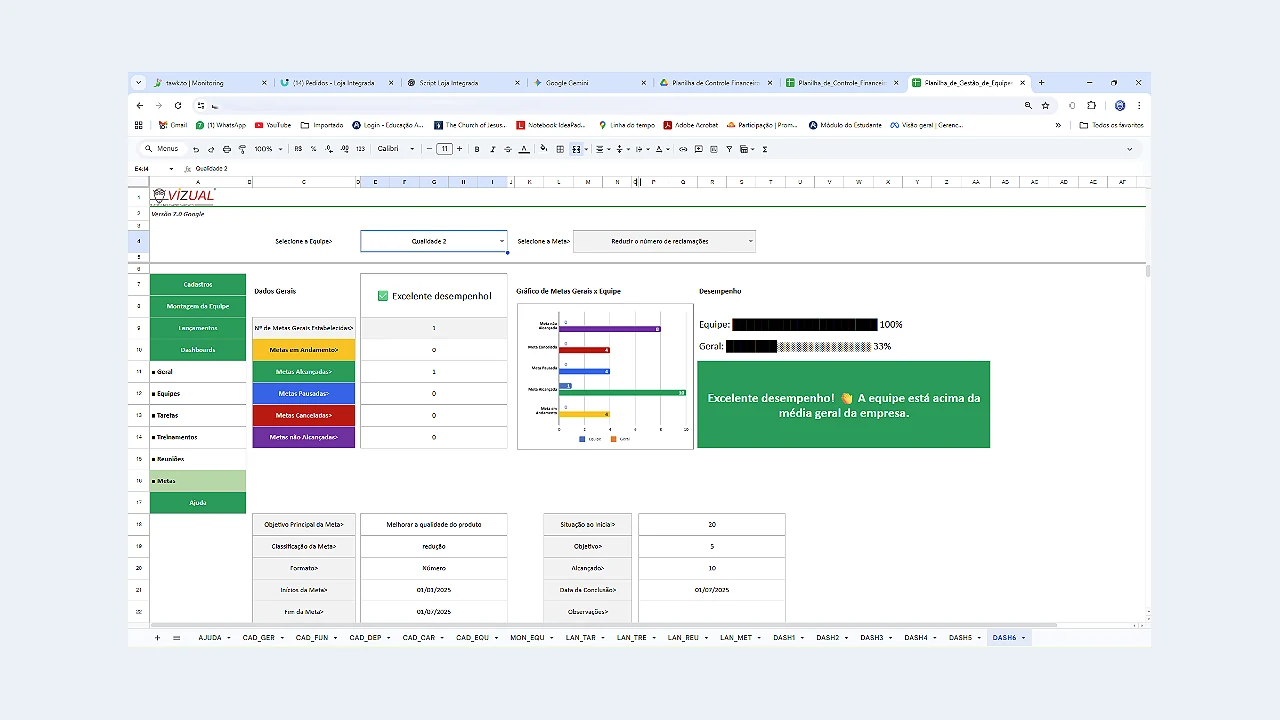
Há painéis para consultar tarefas, participantes de treinamentos, temas de reunião e metas por equipe. A pessoa que coordena a rotina pode abrir o painel da equipe antes da reunião e conferir os registros com as pessoas responsáveis.
Para quem é indicado
Para lideranças e equipes que usam Google Drive e precisam conferir a mesma lista de atividades em locais diferentes.
Ajuda quando a informação sobre responsáveis, prazos e reuniões fica espalhada. Defina quem mantém os registros e quem precisa consultá-los.
Revisão de tarefas e treinamentos da semana
Uma equipe registra 10 tarefas na semana. Seis estão concluídas, duas em andamento e duas ainda sem início. O painel mostra quais pendências precisam ser retomadas, com o prazo e o responsável cadastrados.
No treinamento da sexta-feira, participaram oito de dez pessoas. A liderança registra os participantes, revê a lista no painel e organiza com o grupo o próximo encontro para quem faltou.
Por onde começar
- Relacione funcionários e equipes
Cadastre departamentos, cargos e funcionários. Informe a equipe de cada pessoa e as responsabilidades que ela acompanha.
- Registre as atividades
Preencha as datas e as situações de cada tarefa. Nas reuniões, guarde os assuntos e as observações. Nos treinamentos, registre participantes e datas.
- Abra o painel da equipe
Veja as pendências, confira quem precisa retomar cada tarefa e revise o andamento das metas do período no navegador.
O que a planilha permite acompanhar
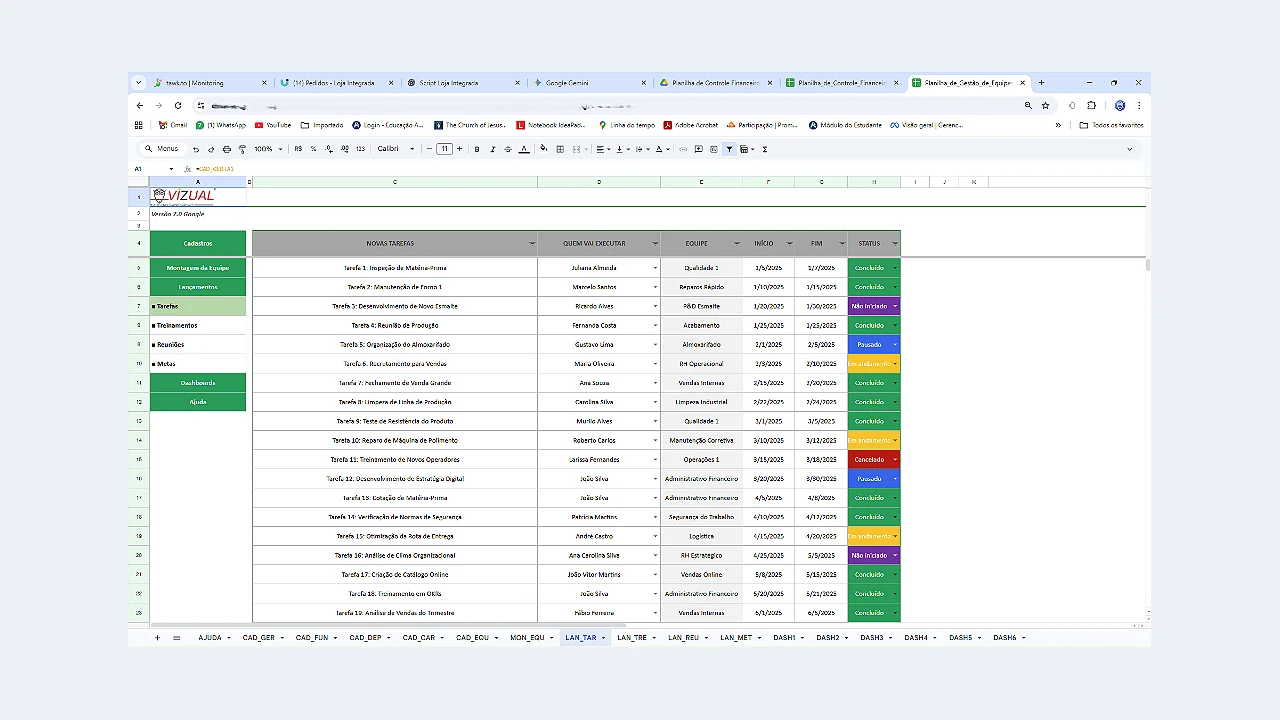
Tarefas com datas e responsáveis
- Montagem da equipe
- Vincule o funcionário à equipe e registre suas atividades. O vínculo ajuda a preencher a equipe nos lançamentos de tarefas e treinamentos.
- Situação das tarefas
- Filtre a equipe e confira os prazos ou o status de cada tarefa, como não iniciada, em andamento, concluída, pausada ou cancelada.
Treinamentos, reuniões e metas
- Treinamentos e reuniões
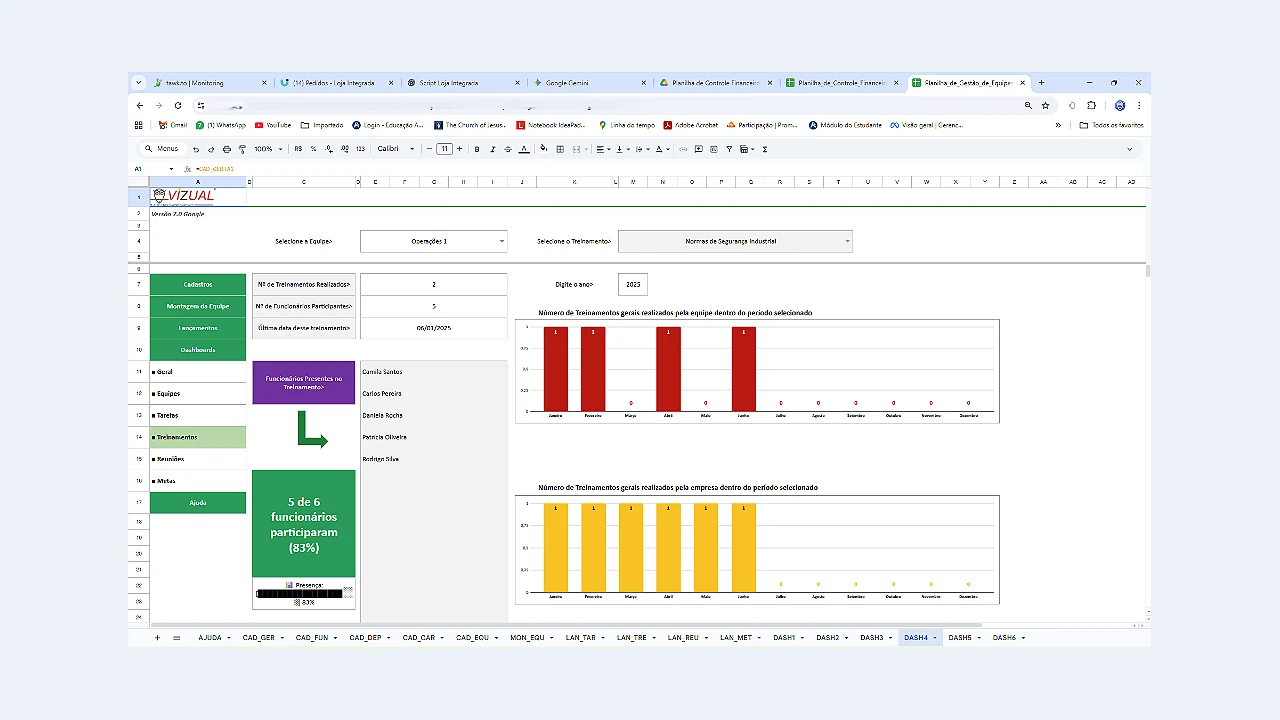
- Os painéis mostram participantes, última data, assuntos e evolução por equipe ou período.
- Metas com diferentes unidades
- Registre objetivos de aumento ou redução, período e situação, em formato de número, horas, percentual ou moeda.
Compatibilidade e requisitos
Google Planilhas
Use a edição no Google Planilhas, pelo Google Drive. A loja informa compatibilidade exclusiva com a plataforma Google.
A versão Microsoft Excel 365 tem um cadastro próprio e usa outro arquivo.
Capacidade informada
- Funcionários
- Até 1.000
- Departamentos
- Até 100
- Cargos ou funções
- Até 100
- Tarefas
- Até 10.000
- Treinamentos
- Até 5.000
- Reuniões
- Até 5.000
- Metas
- Até 10.000
Perguntas frequentes
Preciso ter Excel para usar esta edição?
O arquivo foi feito para Google Planilhas. A edição para Microsoft Excel 365 é vendida separadamente.
As equipes e os departamentos são cadastros separados?
Sim. O arquivo permite organizar ambos e vincular as pessoas à equipe em que atuam.
Consigo registrar quem participou de um treinamento?
Sim. Informe data, assunto e participante no lançamento. Os painéis mostram os registros pela equipe vinculada.
Posso acompanhar metas em percentual e horas na mesma planilha?
Sim. A unidade é definida em cada lançamento. O arquivo também contempla número e moeda.
Continue explorando
- Planilha de gestão de equipes, tarefas e metas em Excel
- Matriz Nine Box em Excel para acompanhar desempenho e potencial
- Matriz Nine Box no Google Planilhas com PDI por equipe
- Como escolher entre Excel e Google Planilhas