
Gestão financeira
Planilha de controle de carteira de investimentos em Excel para Windows
A edição 6.0 para Windows registra movimentações de diversas instituições e reúne relatórios mensais, anuais e por tipo de ativo.
Edição 6.0 Microsoft Excel 2013 ou posterior instalado no Windows
Ver demonstração em vídeo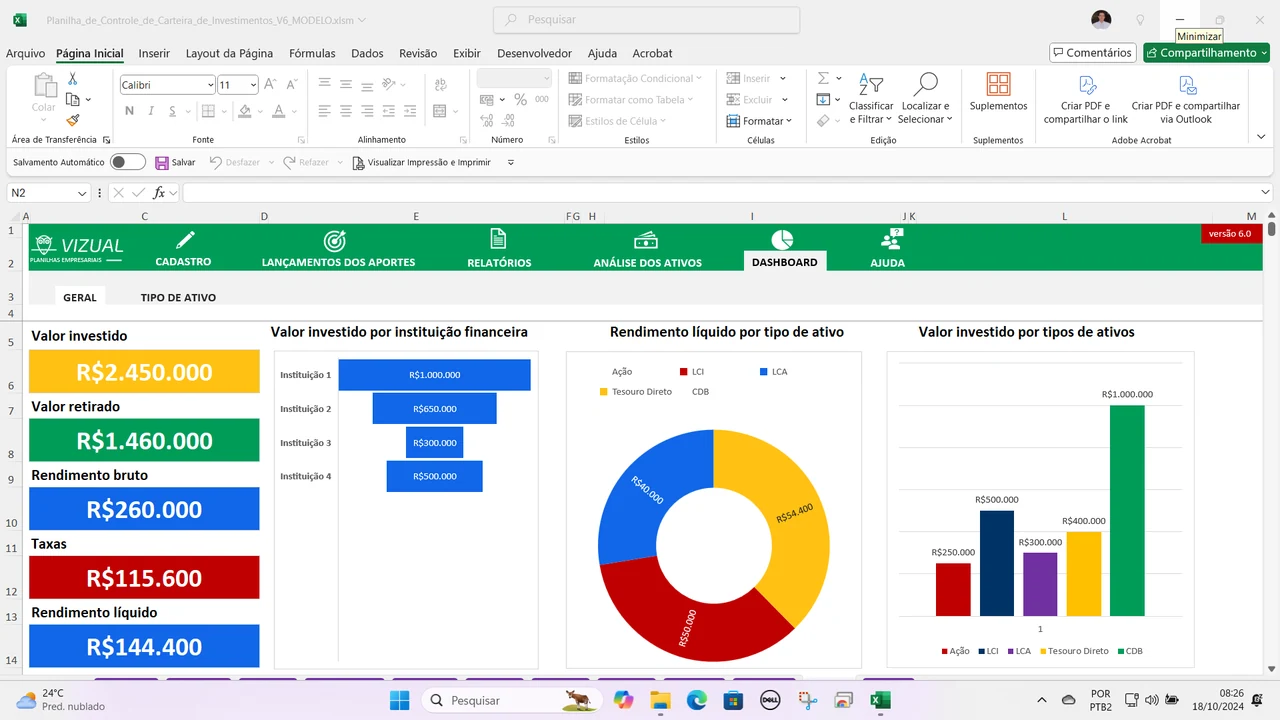
Como funciona na prática
Adicionar dinheiro à carteira e obter rendimento são eventos diferentes. Uma soma maior nos extratos também pode refletir aportes feitos ao longo do ano.
A planilha mantém o capital inicial, os aportes e os resgates em áreas próprias. Use os relatórios para revisar as movimentações e verificar se cada valor entrou no período correto.
Para quem é indicado
Para quem usa Excel no Windows e precisa reunir movimentos de diferentes fontes, revisar o fechamento do ano ou manter um histórico organizado do próprio patrimônio.
Exemplo de revisão anual dos aportes
Uma pessoa começa o ano com R$ 15 mil registrados na carteira. Durante o ano, ela faz R$ 4 mil em aportes e retira R$ 1 mil. Sem considerar rendimentos, o efeito líquido das movimentações é de R$ 3 mil.
No relatório anual, é possível conferir separadamente os valores de entrada e retirada. Assim, ao comparar o saldo com os extratos, a pessoa consegue identificar quanto da mudança veio das próprias movimentações.
Por onde começar
- Escolha o ano inicial e informe o capital
Use a mesma data de referência para registrar o saldo de abertura e para começar a acompanhar as novas movimentações.
- Registre aportes e retiradas
Indique a instituição, a data, o tipo de ativo e o valor. Nas retiradas, confira o bruto e os custos nos comprovantes.
- Revise o fechamento
Filtre o ano e compare os totais registrados com os extratos antes de passar aos relatórios acumulados.
O que a planilha permite acompanhar
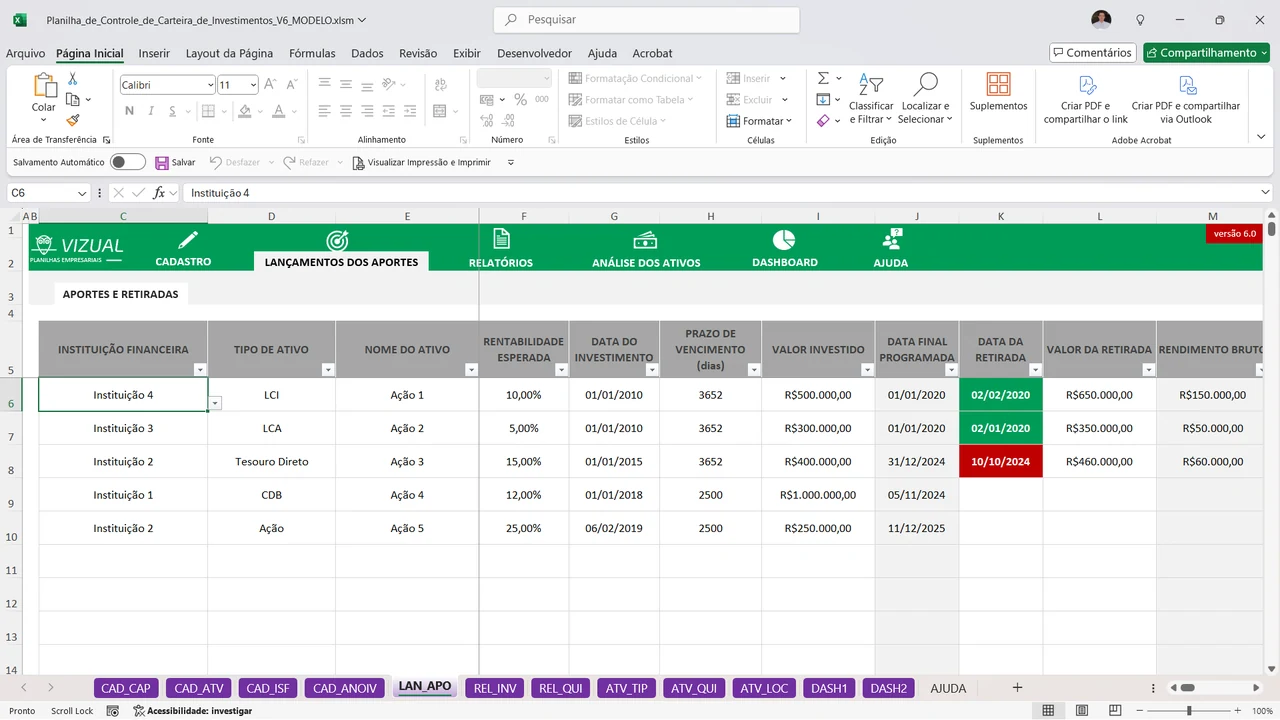
Lançamentos e visão do capital
- Saldo inicial e aportes
- Use as configurações para registrar o capital de partida e a área de aportes para as novas aplicações.
- Resgates e custos
- Organize as retiradas à parte e detalhe os custos informados na operação para acompanhar os resultados líquidos.
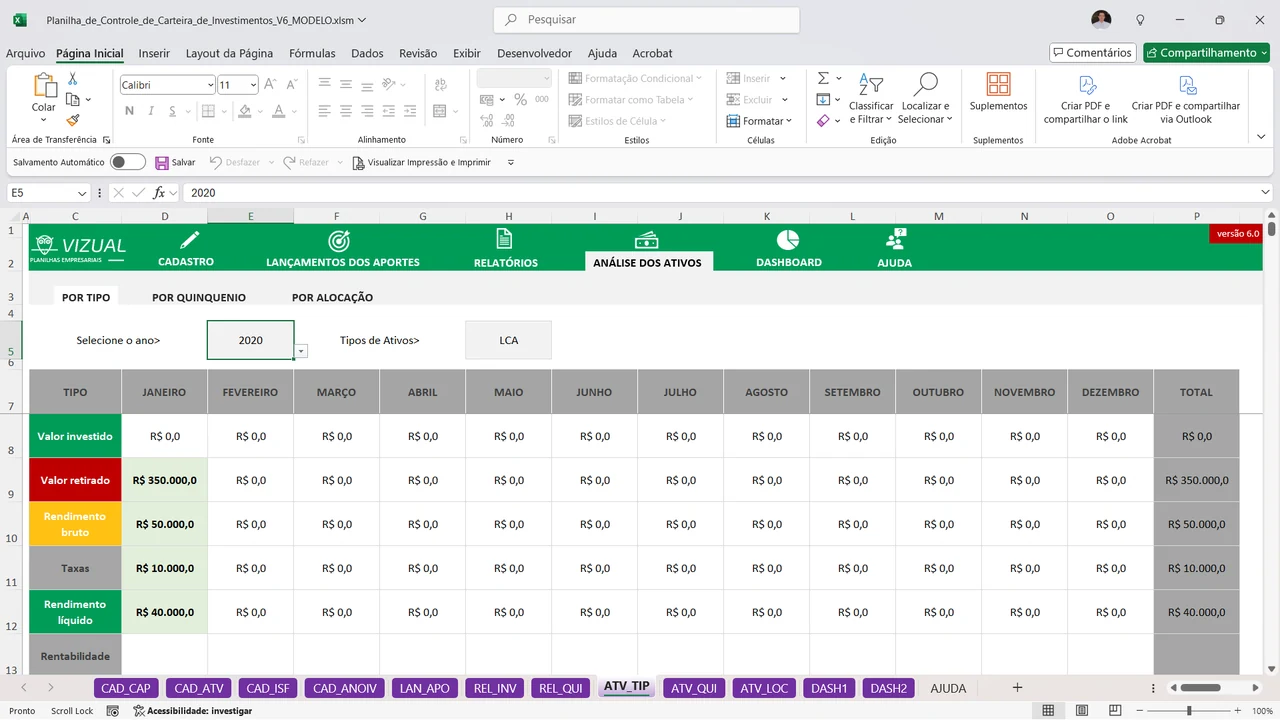
Relatórios para revisar a carteira
- Fechamento por ano
- Consulte os movimentos anuais e agrupamentos de até cinco anos para comparar períodos.
- Análise por tipo de ativo
- Aplique filtros aos gráficos e indicadores quando precisar revisar uma categoria específica.
Veja como funciona em vídeo
Planilha de Carteira de Investimentos 6.0
Abrir vídeo no YouTube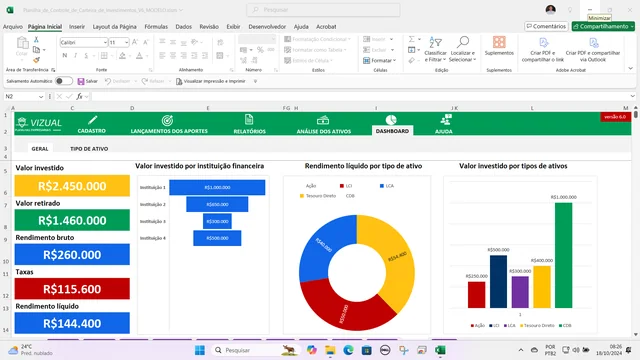
Compatibilidade e requisitos
Microsoft Excel 2013 ou posterior instalado no Windows
Use o Microsoft Excel 2013 ou posterior instalado em computador Windows. O cadastro recomenda a versão de computador para a estrutura completa. Há edições específicas para macOS e Google Planilhas.
Capacidade informada
- Tipos de ativos
- Até 10
- Instituições financeiras
- Até 10
- Histórico
- Até 20 anos
- Registros de aportes ou retiradas
- Até 10.000
Perguntas frequentes
Qual Excel é necessário?
O cadastro indica Excel 2013 ou posterior instalado no Windows. A loja tem uma edição própria para macOS.
Quantas instituições podem ser registradas?
Você pode cadastrar até 10 instituições financeiras e até 10 tipos de ativos.
Como comparo um período com os meus extratos?
Selecione o ano, examine os aportes e as retiradas e confira datas e valores nos documentos da instituição.
O arquivo indica o que comprar ou vender?
Ele serve ao registro e à consulta dos movimentos da carteira. Os relatórios mostram os dados preenchidos e os resultados calculados a partir deles.
Continue explorando
- Controle de carteira de investimentos em Excel para Mac
- Planilha de carteira de investimentos no Google Planilhas
- Fluxo de Caixa em Excel
- Planilha pronta ou personalizada? Como escolher