
Gestão financeira
Planilha de Fluxo de Caixa em Excel
Organize entradas e saídas, acompanhe o saldo por banco e confira o resultado da empresa. Com as projeções, veja com antecedência se haverá dinheiro para os próximos pagamentos.
Edição 6.3.1 Microsoft Excel 365 instalado no Windows
O que é fluxo de caixa e como fazer o controle
O fluxo de caixa mostra quanto dinheiro entrou, quanto saiu e quanto sobrou em cada dia ou período. Para montar o seu, comece pelo saldo disponível. Registre cada movimentação com a data, o valor e a conta bancária. Classifique as receitas e despesas para entender de onde vem o dinheiro e para onde ele vai.
Uma venda a prazo entra primeiro na previsão. Quando o dinheiro cair na conta, ela passa a compor o fluxo realizado. O mesmo vale para uma despesa programada e seu pagamento. Acompanhar as datas ajuda a perceber se uma conta vai vencer antes de um recebimento.
Exemplo de uma semana de caixa
Uma loja começa a semana com R$ 5.000 em caixa e registra estas previsões.
| Dia e movimentação | Saldo previsto |
|---|---|
| Terça Recebe R$ 2.500 | R$ 7.500 |
| Quarta Paga R$ 9.000 | −R$ 1.500 |
| Sexta Recebe R$ 4.500 | R$ 3.000 |
Apesar de terminar a semana com R$ 3.000, a loja precisaria cobrir R$ 1.500 na quarta. Ao ver isso com antecedência, pode conversar com o fornecedor sobre a data ou verificar se algum recebimento pode ser antecipado.
Como começar a usar a planilha
A planilha é indicada para pequenos e médios negócios, como comércios, prestadoras de serviços e empresas com mais de uma unidade. Serve tanto para quem cuida do financeiro sozinho quanto para equipes administrativas que precisam conferir os mesmos números.
- Configure os cadastros
Comece pelas contas bancárias e seus saldos iniciais. Depois, cadastre as formas de pagamento, as categorias e, se fizer sentido, as unidades e os centros de custos.
- Registre e confira as movimentações
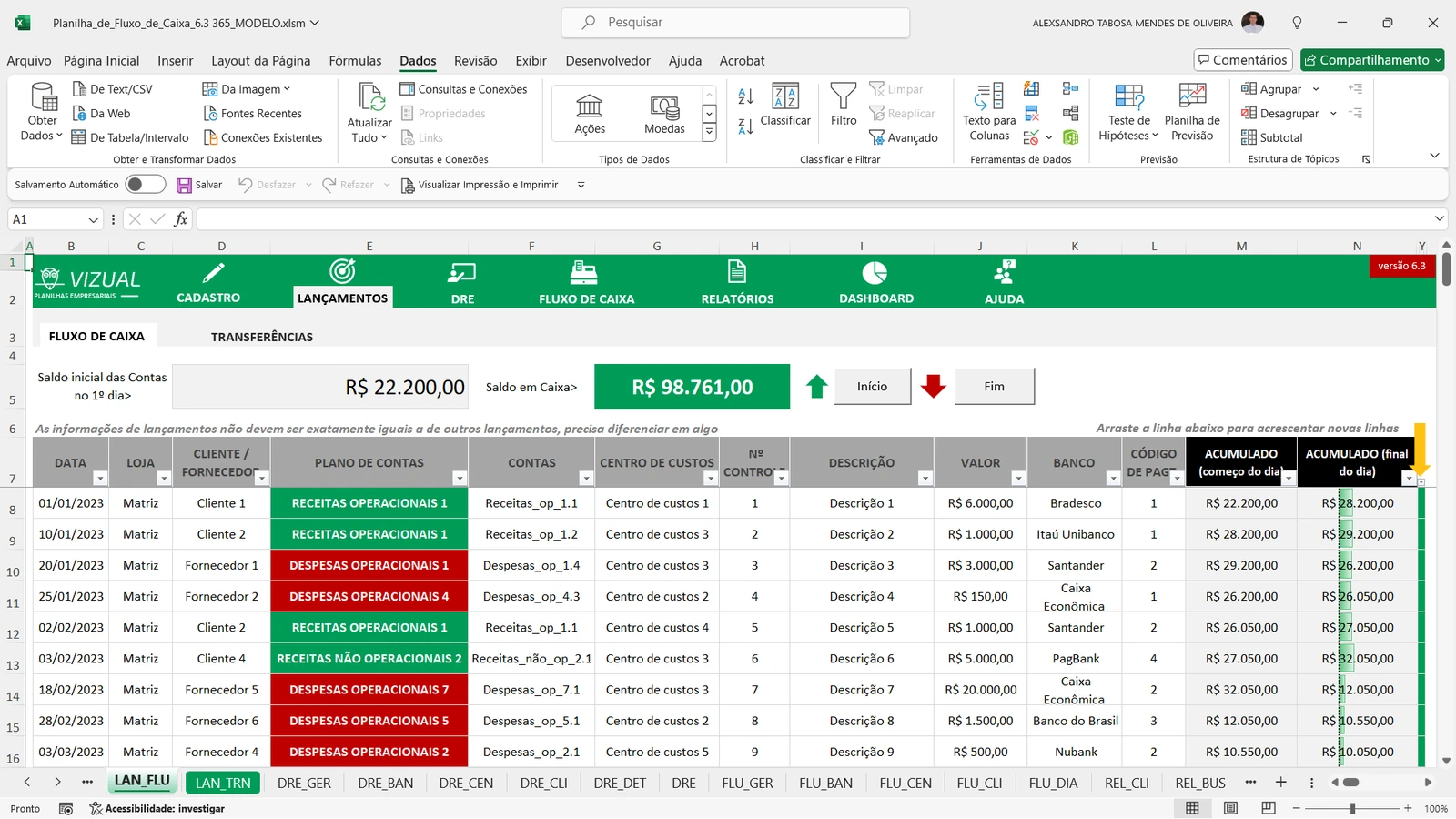
Lance as receitas e despesas com data, valor e conta bancária. Vincule o cliente, o fornecedor ou a unidade quando precisar consultar essas informações depois. Confira os valores com o extrato.
- Atualize as previsões toda semana
Revise as datas de contas e recebimentos em aberto. Ao confirmar um pagamento ou recebimento, atualize a previsão para evitar que o mesmo valor apareça duas vezes.
O que a planilha permite acompanhar
Dos lançamentos à análise do mês, veja como os recursos da edição 6.3.1 entram na rotina da empresa.
Movimentações e contas bancárias
- Entradas e saídas em uma tela
- Registre receitas e despesas com data, valor, categoria e forma de pagamento. Se precisar encontrar um pagamento de aluguel, use o campo de busca dos lançamentos.
- Saldo por banco e transferências
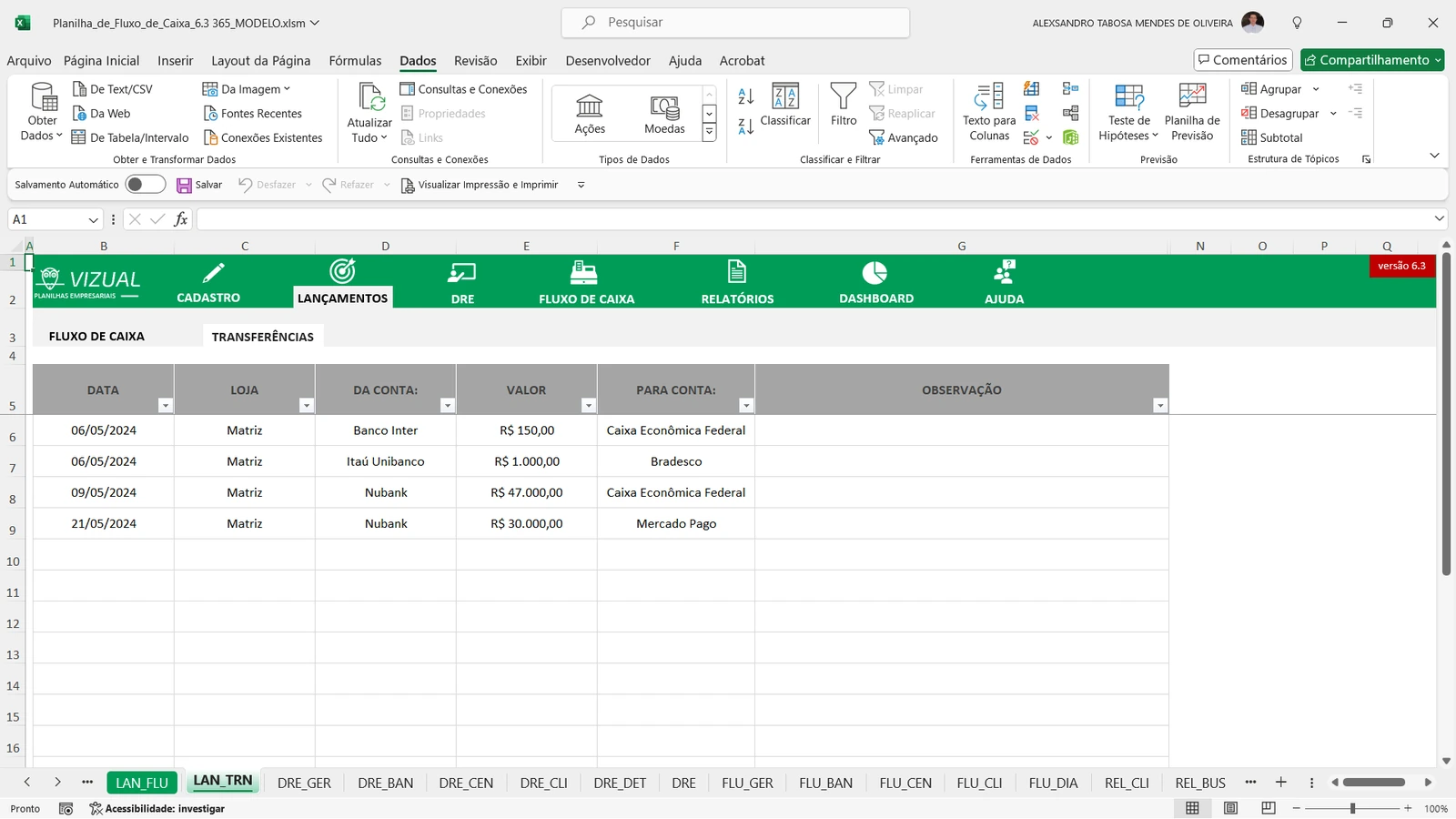
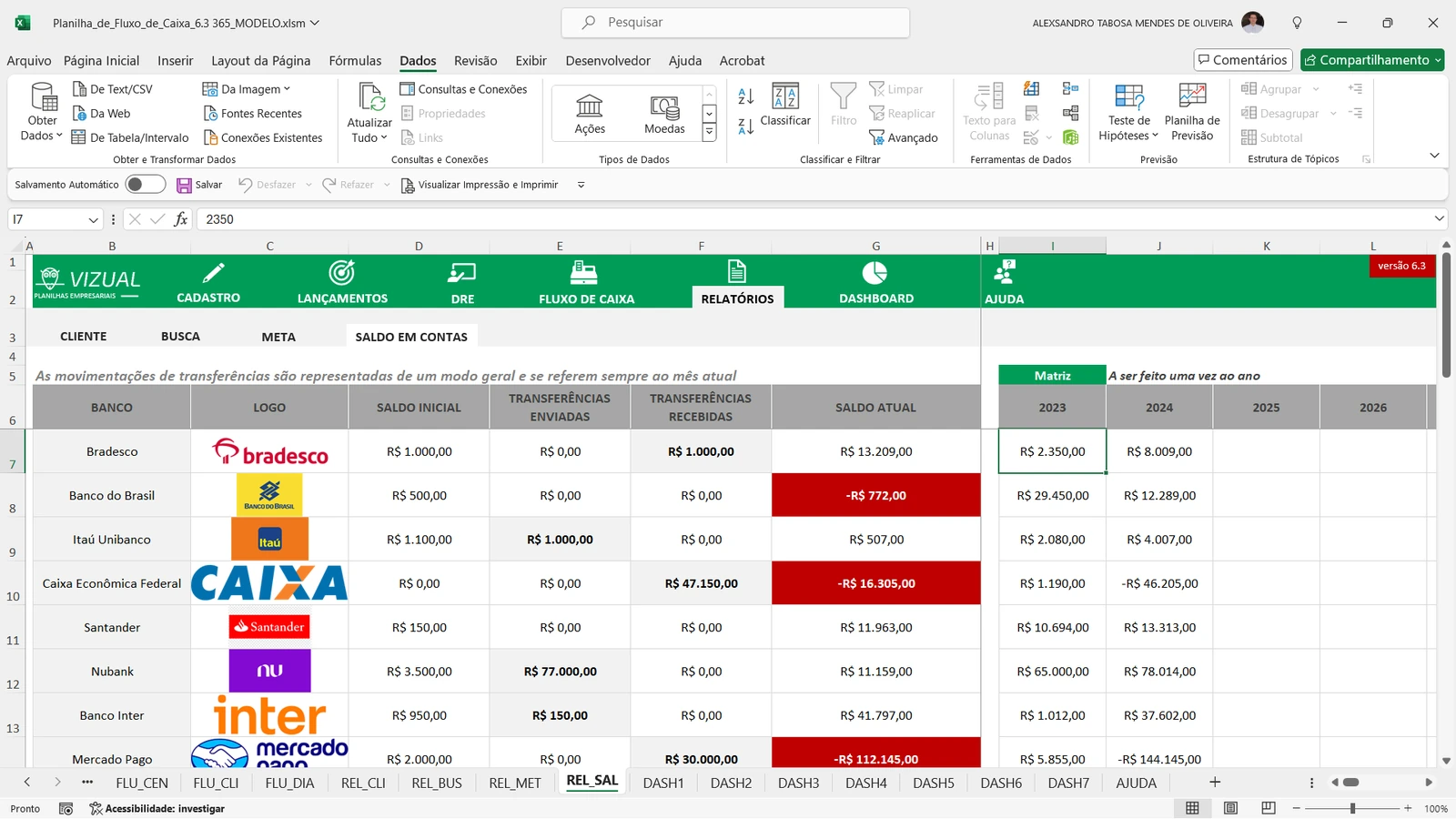
- Veja o saldo de cada conta e acompanhe para onde o dinheiro foi. Se você passar R$ 500 da conta operacional para outra conta da empresa, registre a origem e o destino como transferência interna. Assim os totais de receitas e despesas refletem as atividades da empresa.
Fluxo de caixa realizado e projetado
- Realizado
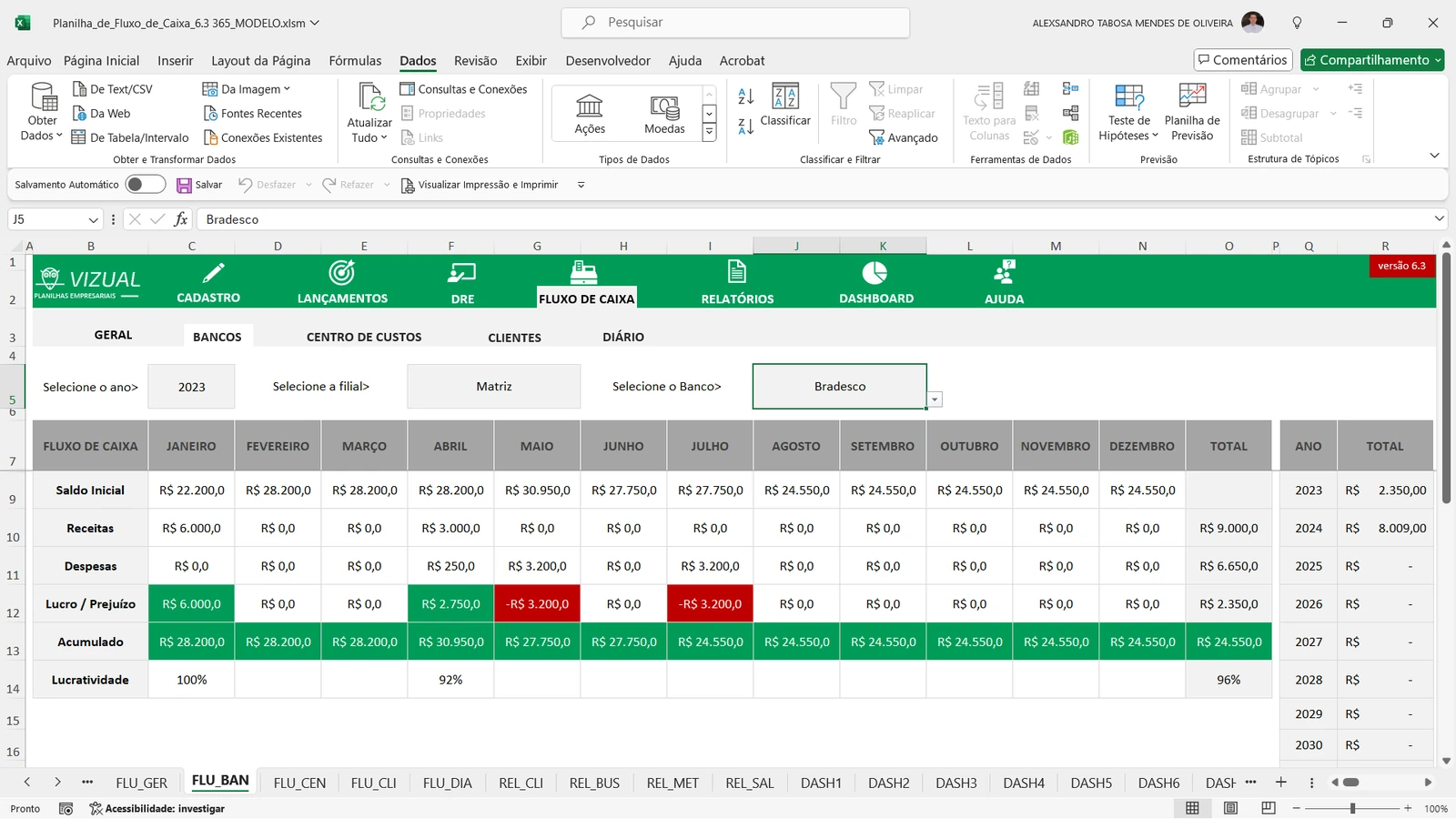
- Consulte o que já entrou e saiu, por dia, semana, mês ou ano. Para fechar o mês, compare o saldo por conta com o extrato e investigue diferenças nos lançamentos.
- Projetado
- Registre valores e datas previstos de pagamentos e recebimentos. Se um cliente adiar o pagamento, mova a previsão para a nova data e veja em quais dias o saldo pode ficar apertado.
Categorias, centros de custos e filiais
- Plano de contas
- Organize receitas e despesas em grupos e categorias como vendas, aluguel e frete. Isso ajuda a conferir quanto cada tipo de gasto pesa no mês.
- Centros de custos
- Associe lançamentos a um departamento, projeto ou área. Uma prestadora de serviços pode comparar quanto gastou em cada contrato em execução.
- Lojas e filiais
- Identifique a unidade de cada movimentação para consultar resultados por filial ou em conjunto. Uma rede de duas lojas consegue comparar as despesas das duas no mesmo período.
- Clientes e fornecedores
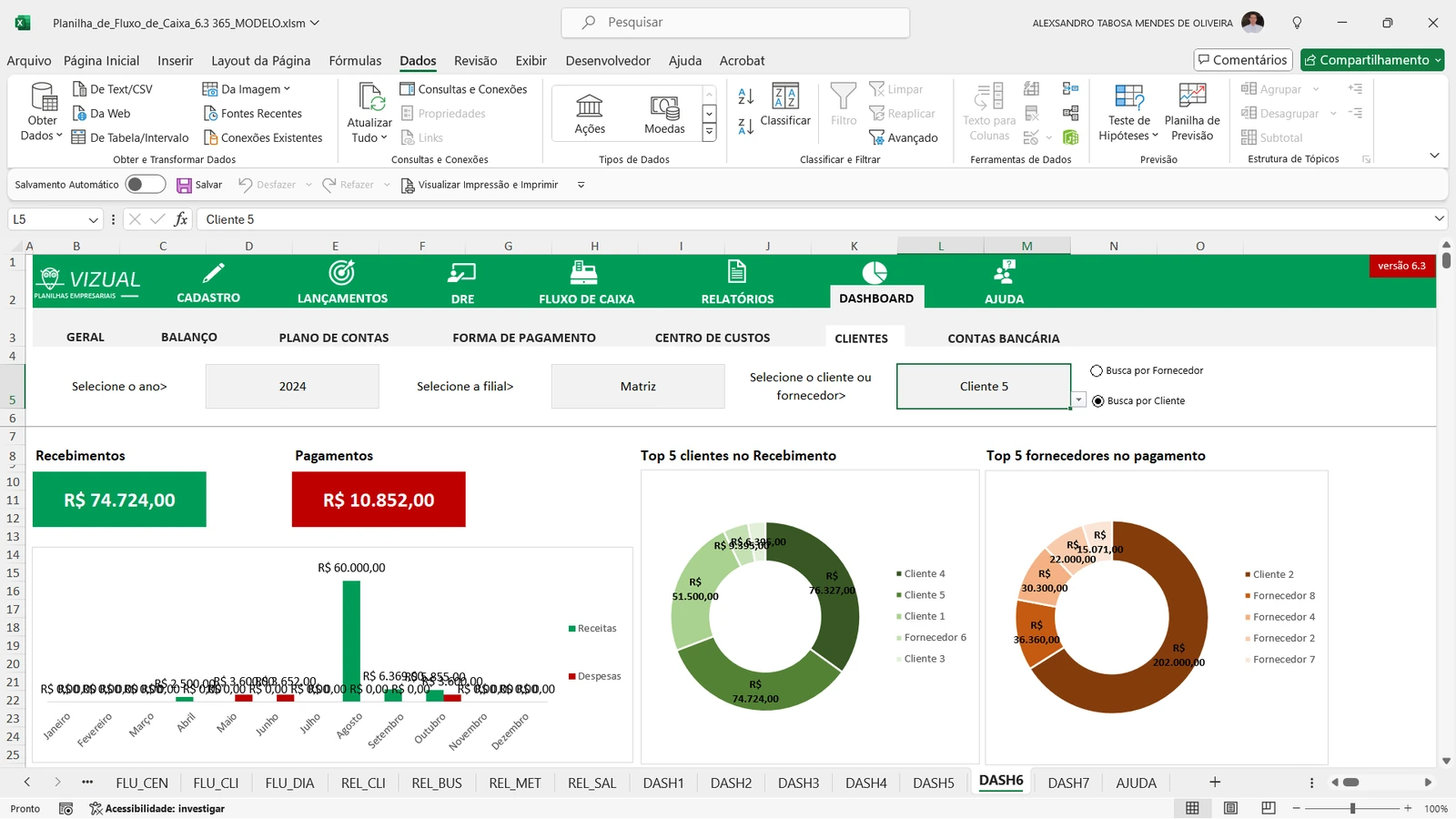
- Vincule os contatos aos lançamentos. Assim você pode consultar quanto recebeu de um cliente ou pagou a um fornecedor ao longo do mês.
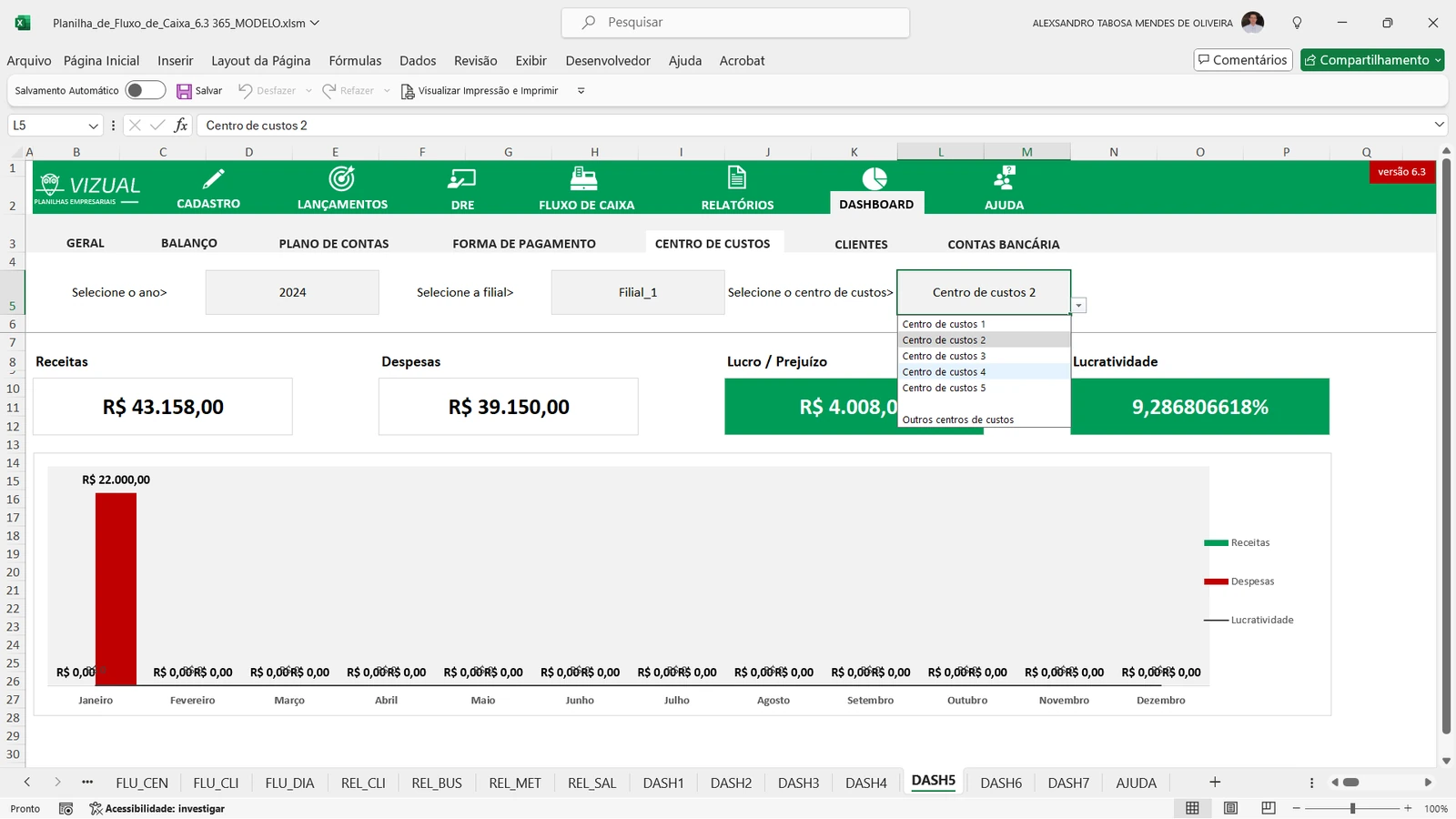
Metas, DRE gerencial e dashboards
- Metas financeiras
- Defina metas de receita e despesa, inclusive por filial, e compare com os lançamentos realizados. Se a meta de despesas da loja for R$ 12 mil e o mês fechar em R$ 13 mil, filtre os grupos de gastos para entender a diferença.
- DRE gerencial
- Acompanhe receitas, despesas, margem de contribuição e o resultado do período. A DRE da planilha serve para gestão interna. As demonstrações contábeis oficiais exigem o trabalho da contabilidade.
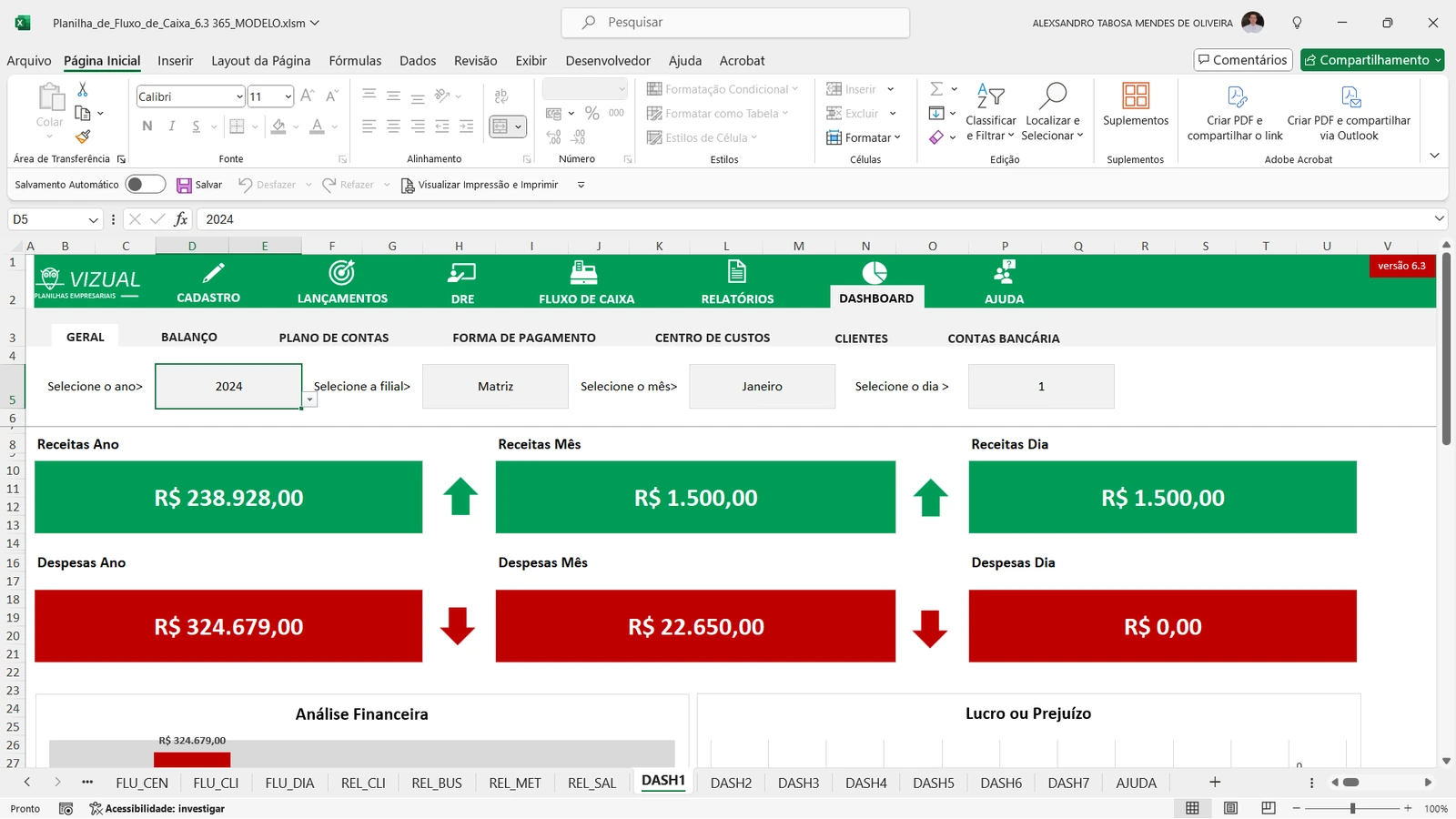
- Relatórios e sete dashboards
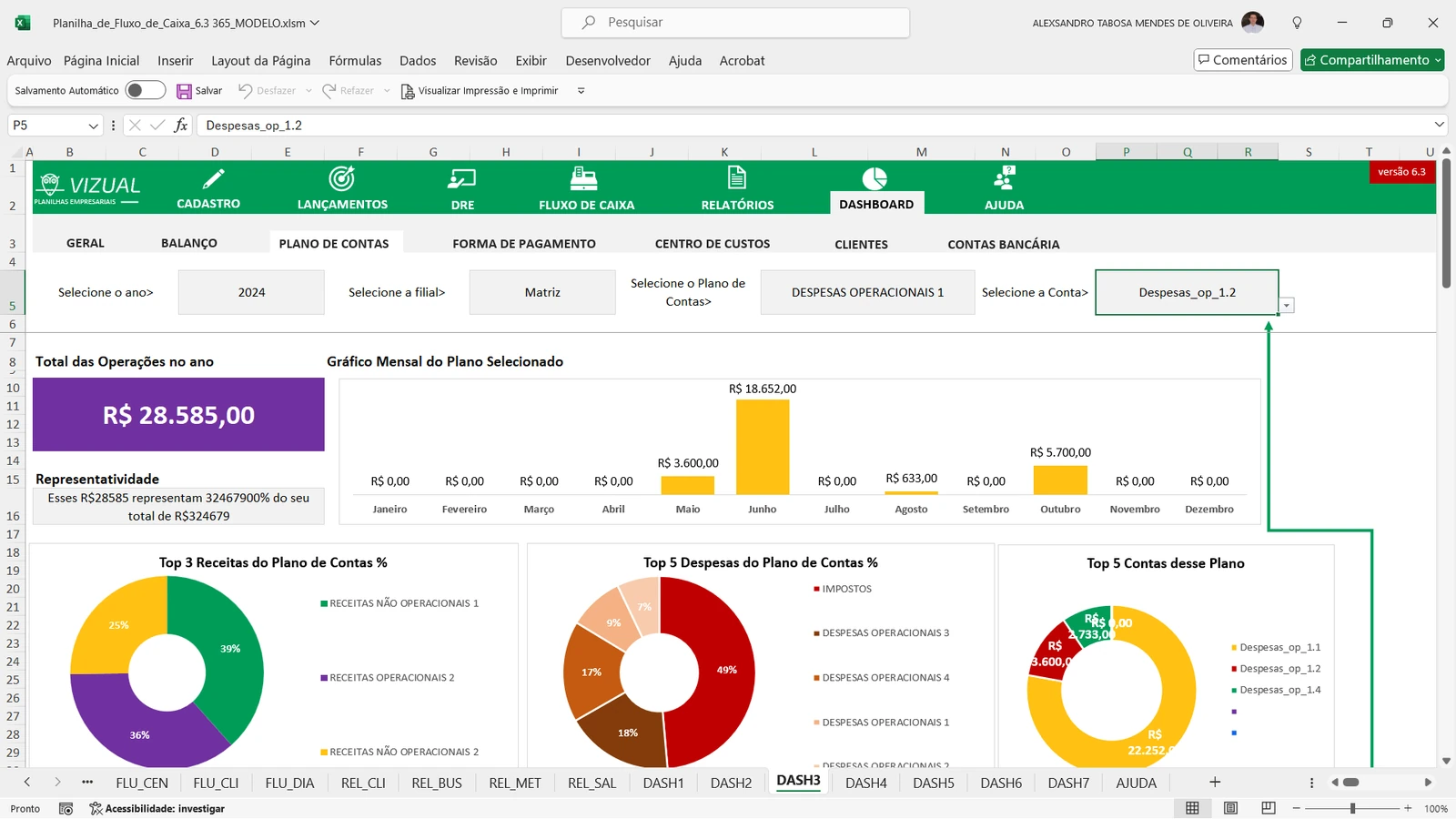
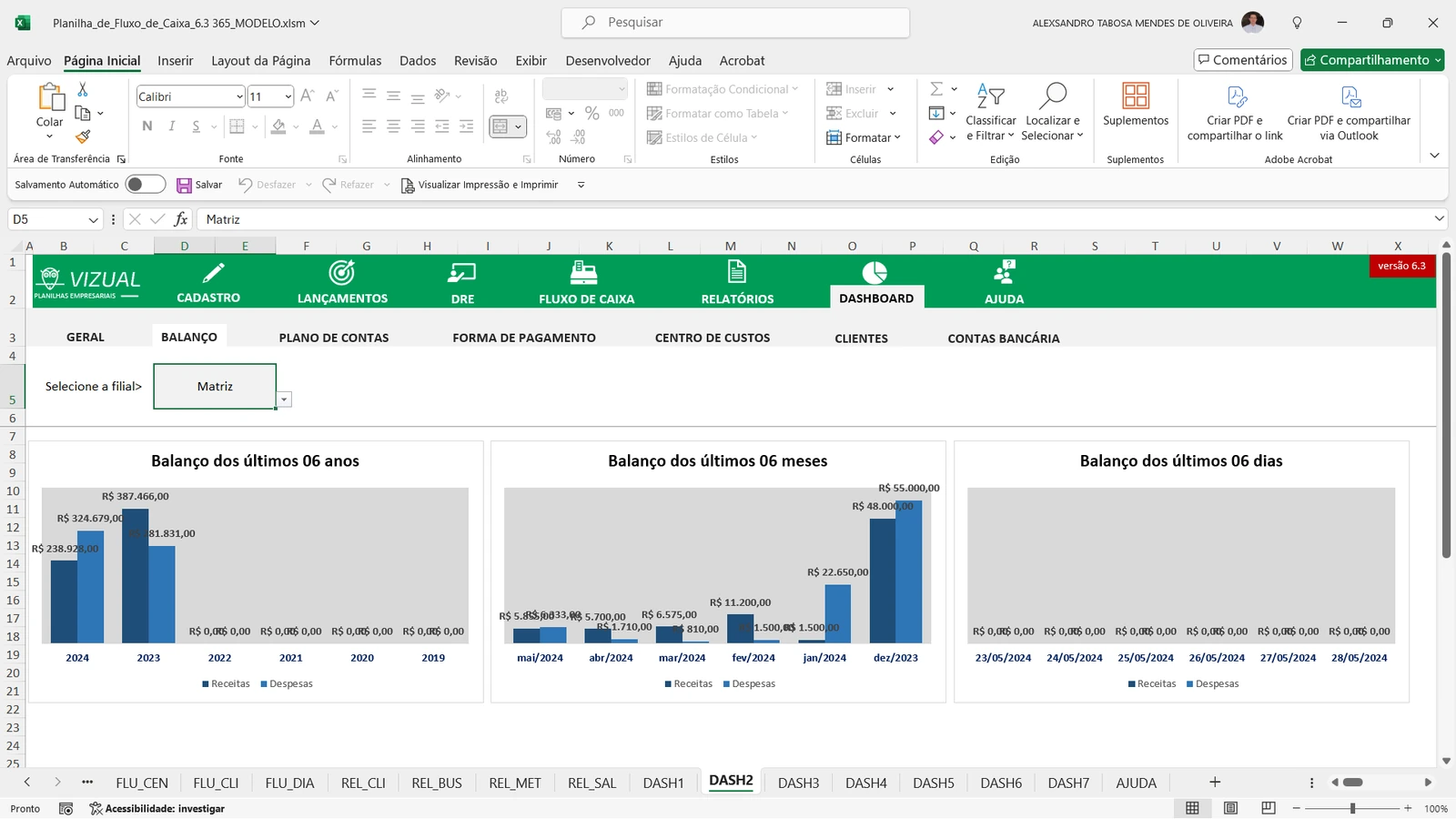
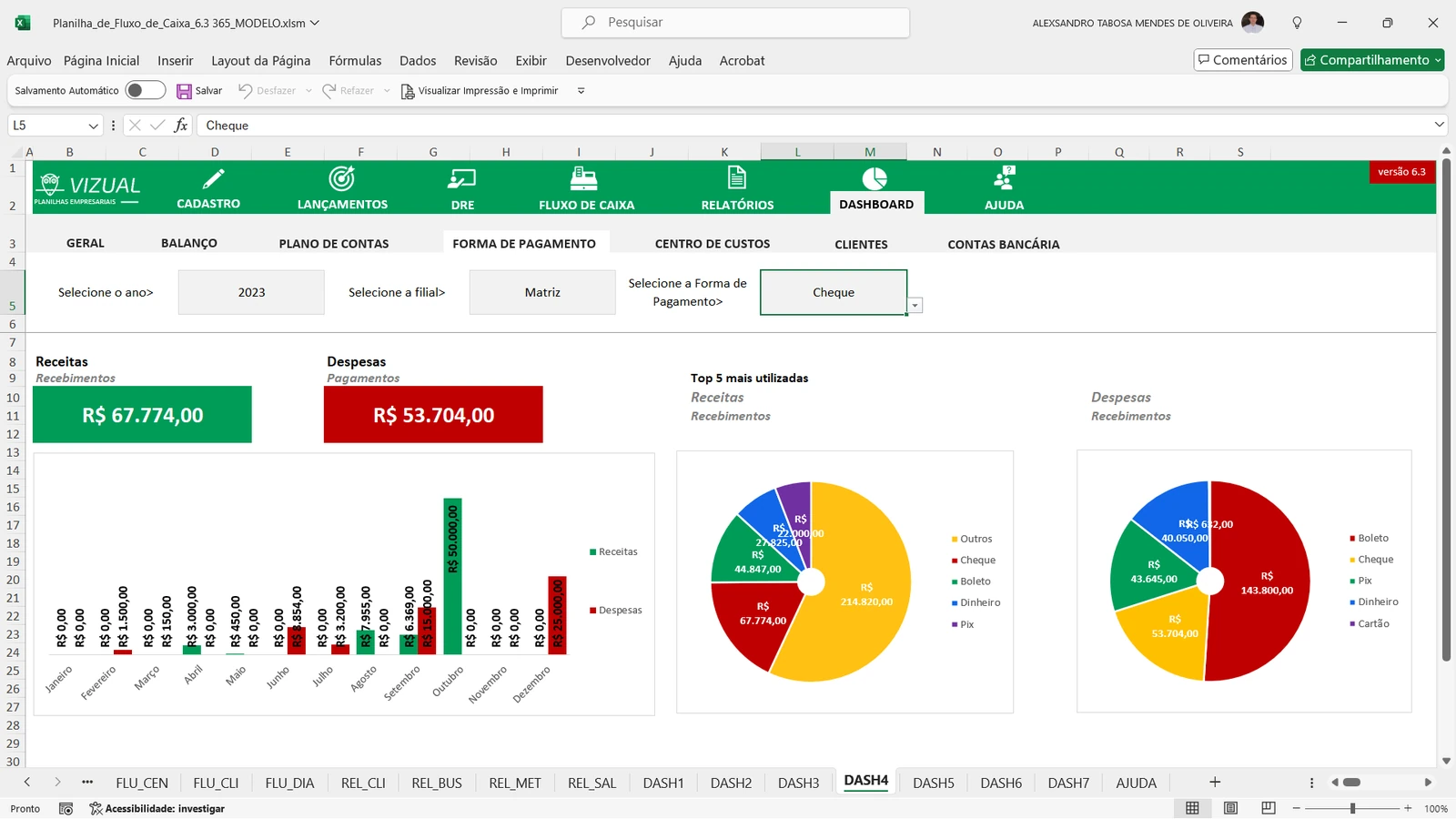
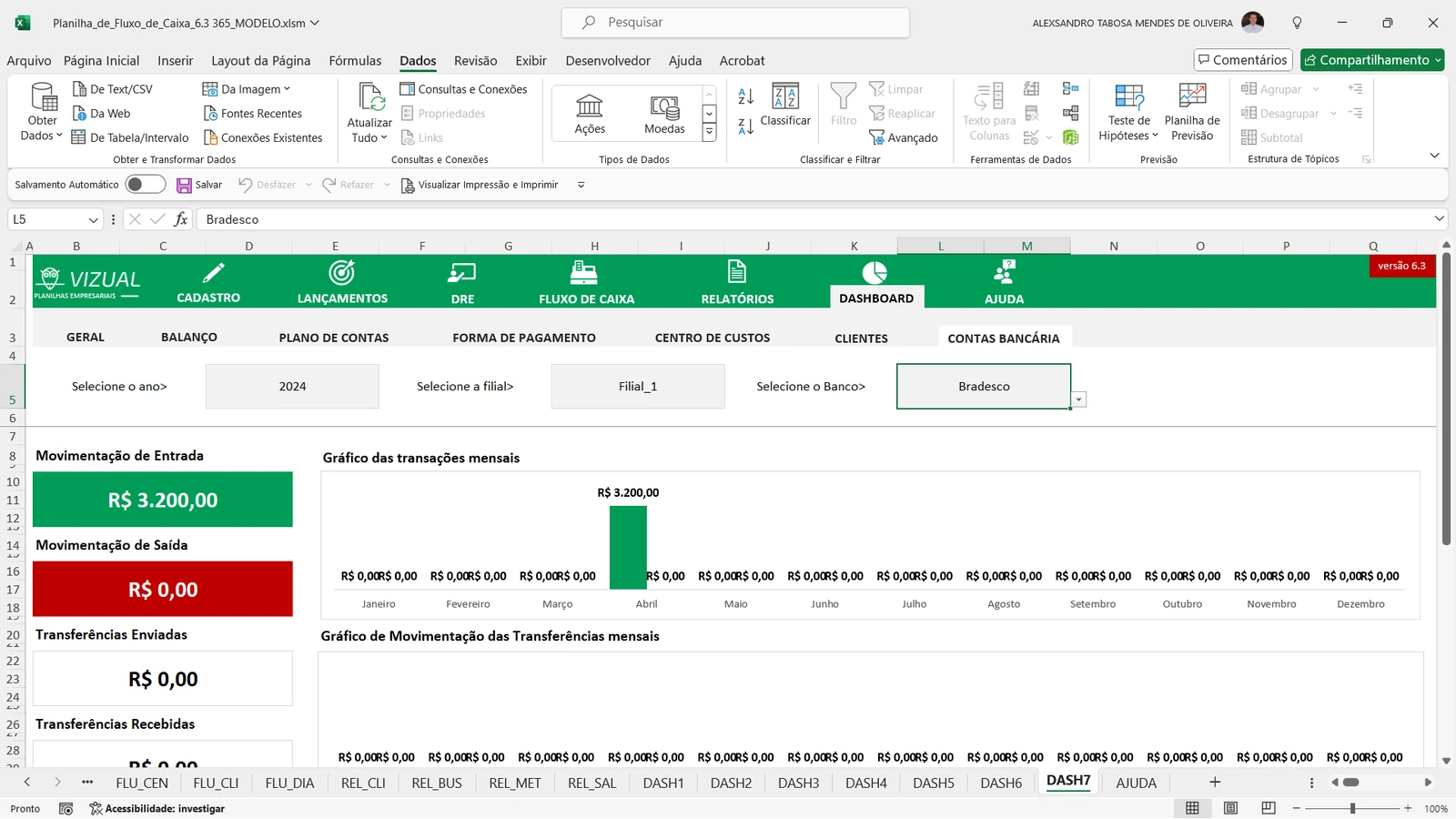
- Busque movimentações específicas ou consulte resumos. Os sete painéis cobrem a visão geral, o balanço, o plano de contas, as formas de pagamento, os centros de custos, os clientes e fornecedores e as contas bancárias.
Veja a Planilha de Fluxo de Caixa funcionando na prática
A demonstração oficial apresenta as telas e o funcionamento da planilha.
Abrir vídeo no YouTube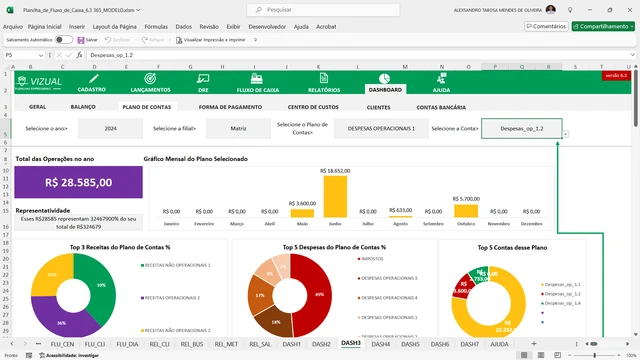
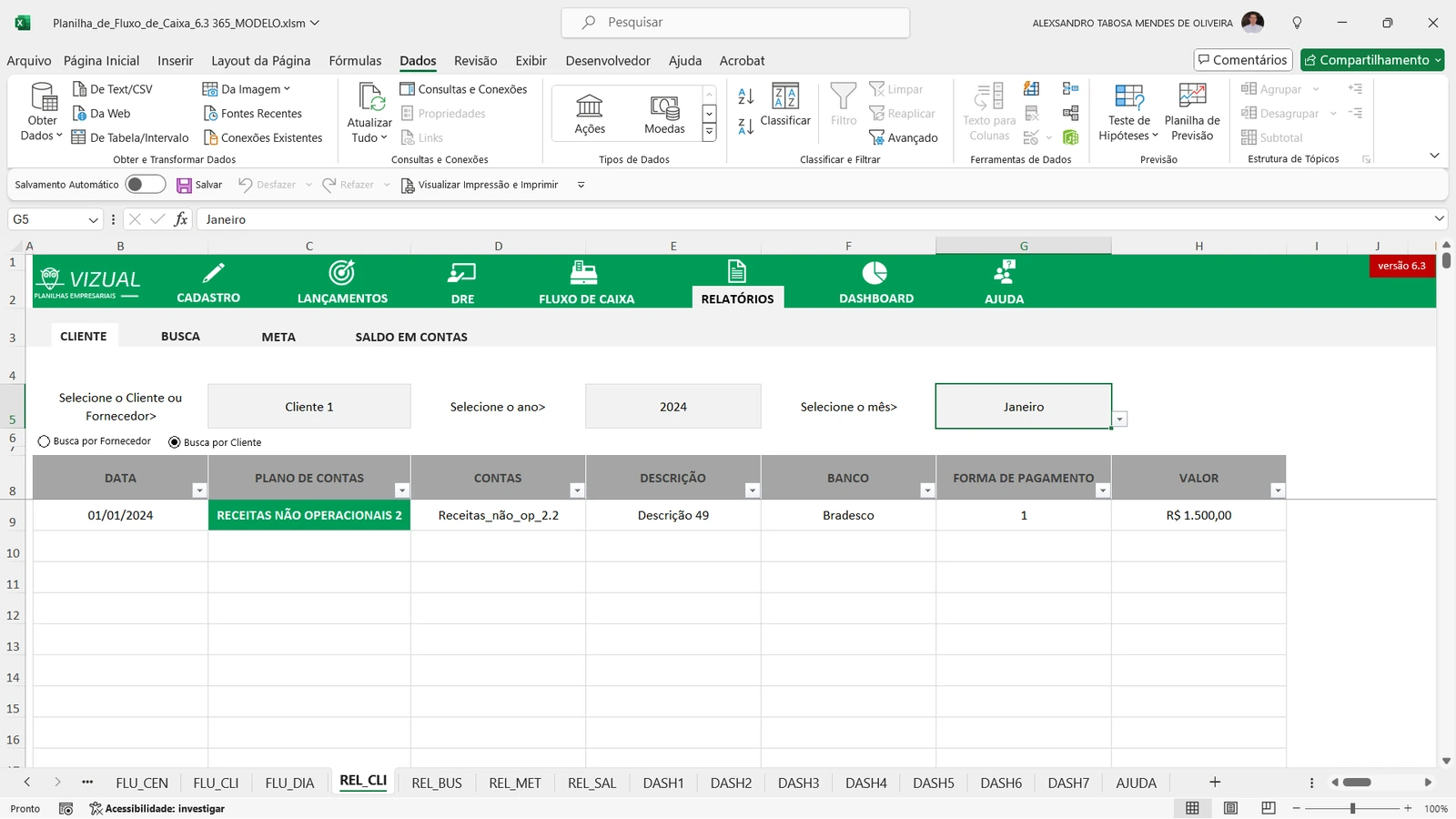
Galeria de telas da planilha
Selecione uma captura para ampliar e conferir os detalhes dos relatórios e painéis.
Compatibilidade da edição 6.3.1
Requisito Microsoft Excel 365 instalado no Windows.
Para usar em um Mac ou no Google Planilhas, consulte as edições específicas na loja. Use o aplicativo instalado no Windows para acessar os recursos desta edição.
Capacidade dos cadastros
- Formas de pagamento
- Até 10
- Contas bancárias
- Até 20
- Centros de custos
- Até 100
- Lojas ou filiais
- Até 10
- Clientes e fornecedores somados
- Até 3.500 contatos
- Contas ou categorias por plano
- Até 100
- Grupos principais de receitas
- 4
- Grupos principais de despesas
- 10
Condições de uso e suporte
- Pagamento único
- A aquisição da planilha é feita uma vez, sem mensalidade do arquivo. A licença do Microsoft Excel é separada.
- Arquivo editável
- Adapte cadastros e categorias à rotina da empresa. Quem conhece a estrutura do Excel pode personalizar o arquivo. Use uma cópia ao alterar fórmulas ou relatórios.
- Uso em computadores compatíveis
- A loja informa que a planilha pode ser usada em mais de um computador compatível, sem licença individual da planilha por máquina.
- Suporte após a compra
- A Vizual atende dúvidas sobre a utilização da planilha depois da compra.
Perguntas frequentes
Para que serve uma planilha de fluxo de caixa?
Para registrar entradas e saídas, conferir o saldo disponível e prever se haverá dinheiro suficiente nas datas dos próximos pagamentos.
Qual é a diferença entre fluxo de caixa realizado e projetado?
O realizado reúne valores já recebidos ou pagos. O projetado inclui recebimentos e pagamentos previstos, com as datas esperadas.
Posso controlar mais de uma conta bancária?
Sim. Você pode cadastrar até 20 contas e registrar as transferências entre elas.
A planilha permite acompanhar filiais?
Sim. Você pode cadastrar até 10 lojas ou filiais e acompanhar os resultados de cada unidade ou o total.
Preciso conhecer Excel avançado?
Para começar, basta saber preencher células e usar filtros. A demonstração mostra o passo a passo. Alterar fórmulas ou relatórios exige mais familiaridade com o Excel.
Posso personalizar a planilha?
Sim. O arquivo é editável. Para mudar a estrutura dos cálculos ou relatórios, trabalhe em uma cópia e confira os resultados antes de usar o arquivo na rotina.
Esta edição funciona no Google Planilhas ou no Mac?
A edição 6.3.1 é para o Microsoft Excel 365 instalado no Windows. Para trabalhar no Mac ou no Google Planilhas, consulte as versões específicas na loja.
Existe pagamento mensal?
A planilha tem pagamento único. Confira separadamente o acesso ao Microsoft Excel 365 para o computador em que vai usar o arquivo.
Onde vejo a planilha antes de comprar?
Assista ao vídeo nesta página, amplie as capturas das telas e consulte a descrição da edição na loja oficial.
Onde registro as contas a pagar e a receber?
Na edição 6.3.1, acompanhe os valores futuros no fluxo projetado e use a tela de movimentações para os registros efetivados. Os lançamentos ficam unificados nesta edição.
Veja também no blog
- Planilha pronta ou personalizada? Como escolher
- Como desenvolver um dashboard em Excel para sua empresa