
Gestão financeira
Planilha de Fluxo de Caixa com Contas a Pagar e Receber em Excel
Organize o caixa do negócio e separe as contas a pagar das contas a receber. A versão 6.2 reúne histórico por banco, agenda de vencimentos e relatórios de resultado.
Edição 6.2 Microsoft Excel 2013 ou posterior, instalado
Ver demonstração em vídeo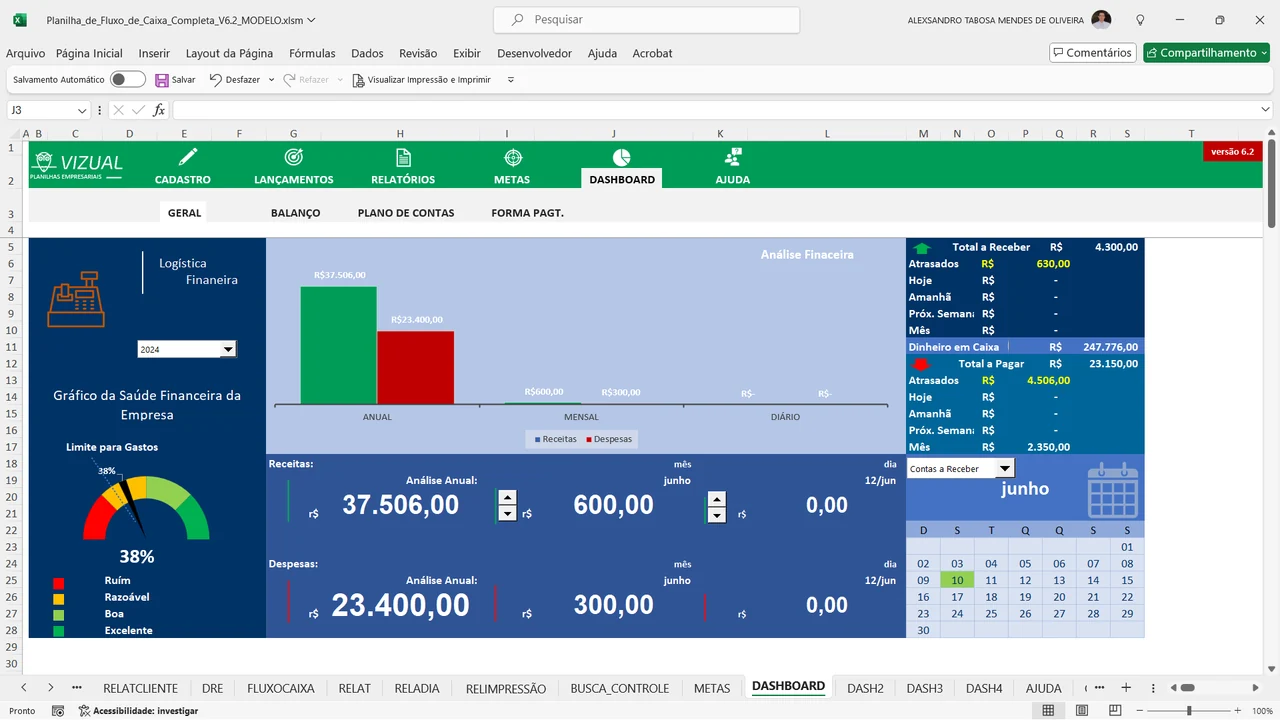
Como funciona na prática
A edição 6.2 mantém as áreas de contas a pagar, contas a receber e caixa separadas. Assim é possível consultar os vencimentos de fornecedores ou as receitas esperadas e, em outra aba, conferir o saldo dos movimentos já registrados.
O mesmo documento pode ser encontrado por seu número de controle. Os saldos, as metas e a DRE gerencial dependem das datas, valores e categorias que a equipe registra.
Para quem é indicado
Para pequenos negócios e profissionais administrativos que preferem abas específicas para acompanhar fornecedores e clientes. Também atende equipes que usam uma versão instalada do Excel anterior ao Microsoft 365, desde que compatível com os requisitos do cadastro.
Uma venda a prazo na agenda e no caixa
Uma empresa prestou um serviço de R$ 2.400 com recebimento em duas datas. No módulo de contas a receber, ela registra duas parcelas de R$ 1.200, cada uma com seu próprio vencimento.
Quando a primeira parcela é recebida, a equipe atualiza seu status e confere o movimento correspondente no caixa. A segunda permanece prevista até a data em que o cliente efetivamente pagar.
Por onde começar
- Organize os cadastros
Configure formas de pagamento, bancos, contatos e plano de contas. A classificação padronizada ajuda a localizar os dados depois.
- Acompanhe pagamentos e recebimentos
Use os módulos separados para registrar os compromissos, datas e documentos. Atualize a baixa quando cada valor for confirmado.
- Confira saldo, resultados e pendências
Revise o fluxo diário e compare com os extratos. Atualize tabelas dinâmicas se o relatório exigir e use a busca pelo número de controle para investigar diferenças.
O que a planilha permite acompanhar
Áreas separadas para vencimentos
- Contas a pagar
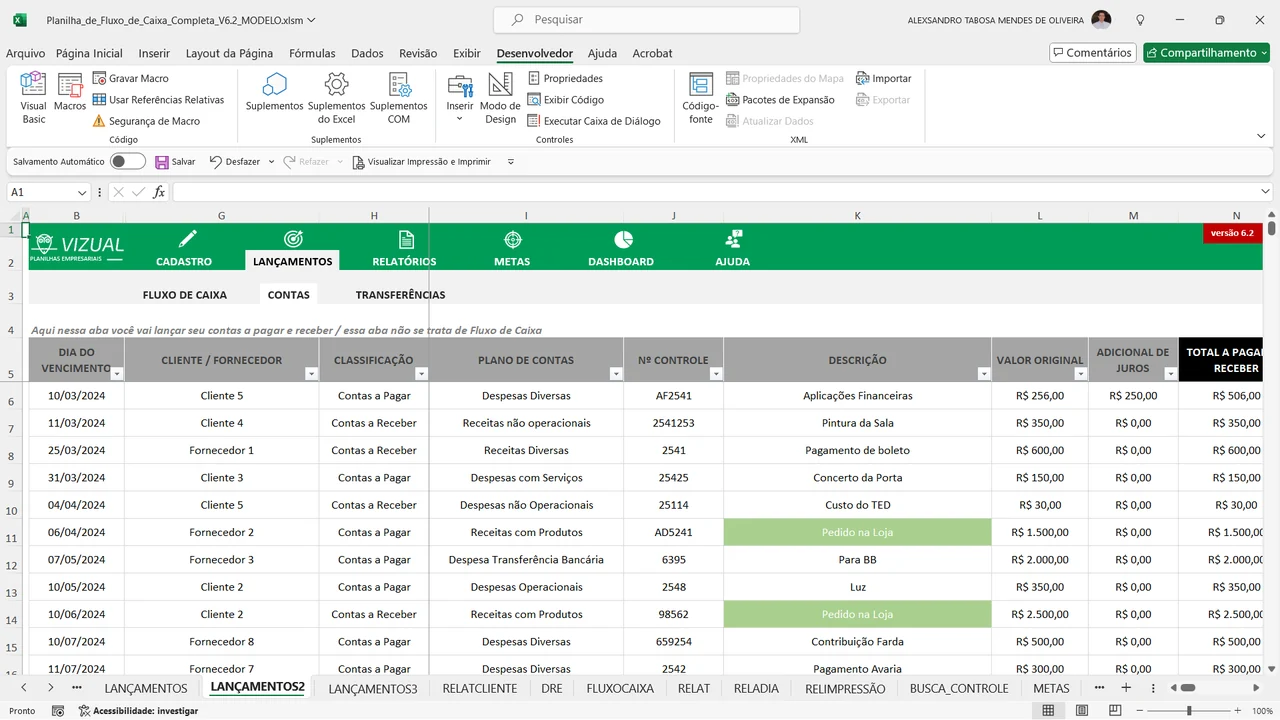
- Registre fornecedores, valores, datas e descrições. Acompanhe pendências, vencidos e pagamentos confirmados.
- Contas a receber
- Registre clientes e datas previstas. Use os relatórios e filtros para localizar receitas em aberto e conferir os recebimentos.
Controle de caixa, bancos e resultados
- Saldos acumulados
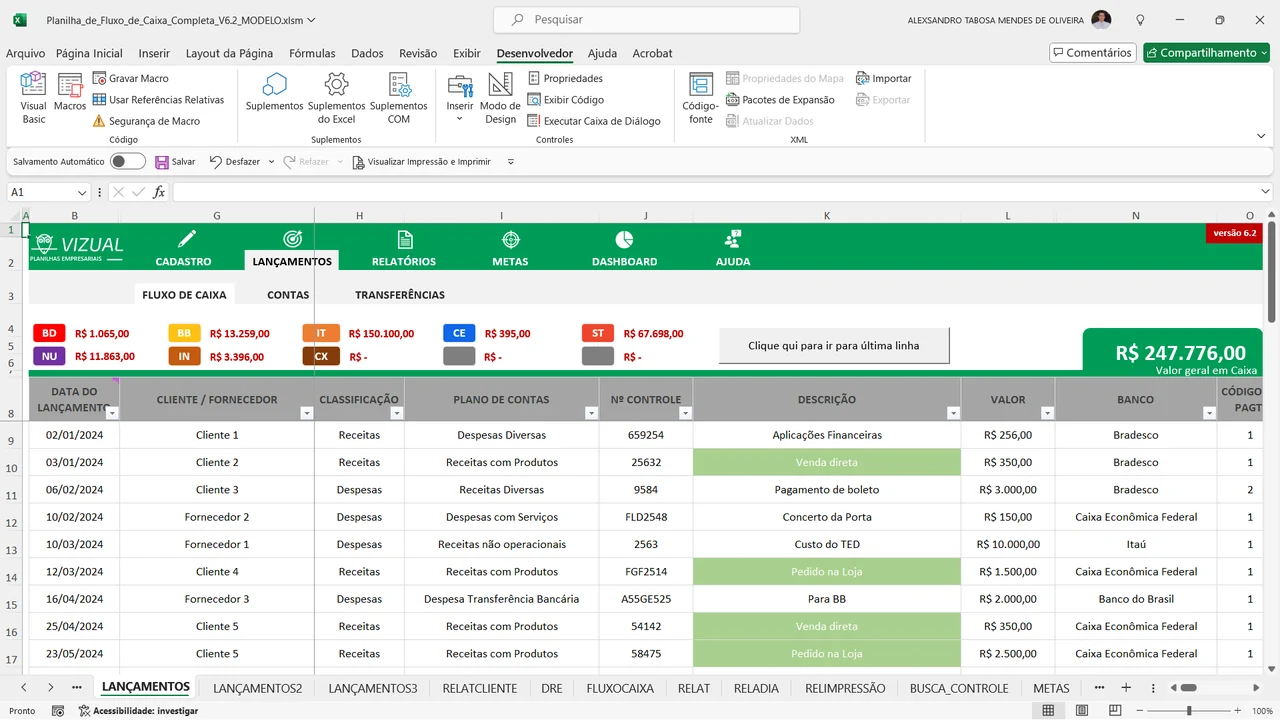
- Vincule receitas e despesas à conta utilizada e acompanhe a evolução do saldo. Registre transferências e consulte os efeitos por banco.
- Metas e DRE gerencial
- Organize receitas e despesas por categoria e compare o realizado com as metas mensais.
- Busca de documentos
- Localize operações por número de controle ou nota fiscal, conforme os dados preenchidos.
Veja como funciona em vídeo
Demonstração da Planilha de Fluxo de Caixa 6.2
Abrir vídeo no YouTube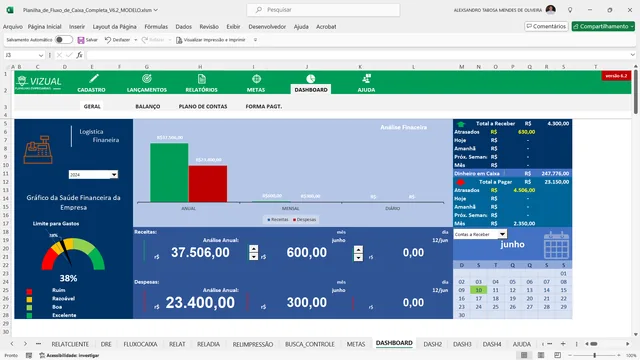
Compatibilidade e requisitos
Microsoft Excel 2013 ou posterior, instalado
Use Excel 2013 ou posterior no Windows ou uma edição compatível do Excel instalada no Mac. A loja informa que o Excel para a Web, o Google Planilhas e os aplicativos móveis ficam fora da compatibilidade desta edição.
Capacidade informada
- Contas ou categorias no plano de contas
- Até 200
- Bancos ou contas caixa
- Até 10
- Formas de pagamento
- Até 10
Perguntas frequentes
O que diferencia a edição 6.2?
O cadastro informa módulos separados para contas a pagar e contas a receber, além da aba própria de fluxo de caixa.
Preciso usar o Excel 365?
Use Excel 2013 ou posterior no Windows ou uma edição compatível do Excel instalada no Mac. Confirme se sua instalação atende aos requisitos.
Posso abrir pelo navegador?
O cadastro orienta usar o aplicativo instalado. Excel para a Web, Google Planilhas e aplicativos móveis ficam fora da compatibilidade informada.
Por que o relatório pode não mostrar um lançamento novo?
Alguns relatórios usam tabelas dinâmicas. O cadastro orienta atualizar a tabela quando o resultado ainda não refletir os novos dados.
Quantas contas posso acompanhar?
O cadastro informa até 10 bancos ou contas caixa, com identificação própria e registros de transferências.
Continue explorando
- Fluxo de Caixa em Excel
- Planilha de Fluxo de Caixa em Excel 365 para Mac
- Planilha de fluxo de caixa em Excel com valores em iene japonês
- Planilha pronta ou personalizada? Como escolher