
Gestão financeira
Planilha de Controle Financeiro Completo em Excel 365
Veja o que sua empresa tem a pagar e a receber, acompanhe o saldo por conta bancária e compare os números de cada unidade. A versão 6.4 também reúne DRE gerencial, projeções de caixa e controle de investimentos.
Edição 6.4 Microsoft Excel 365
Ver demonstração em vídeo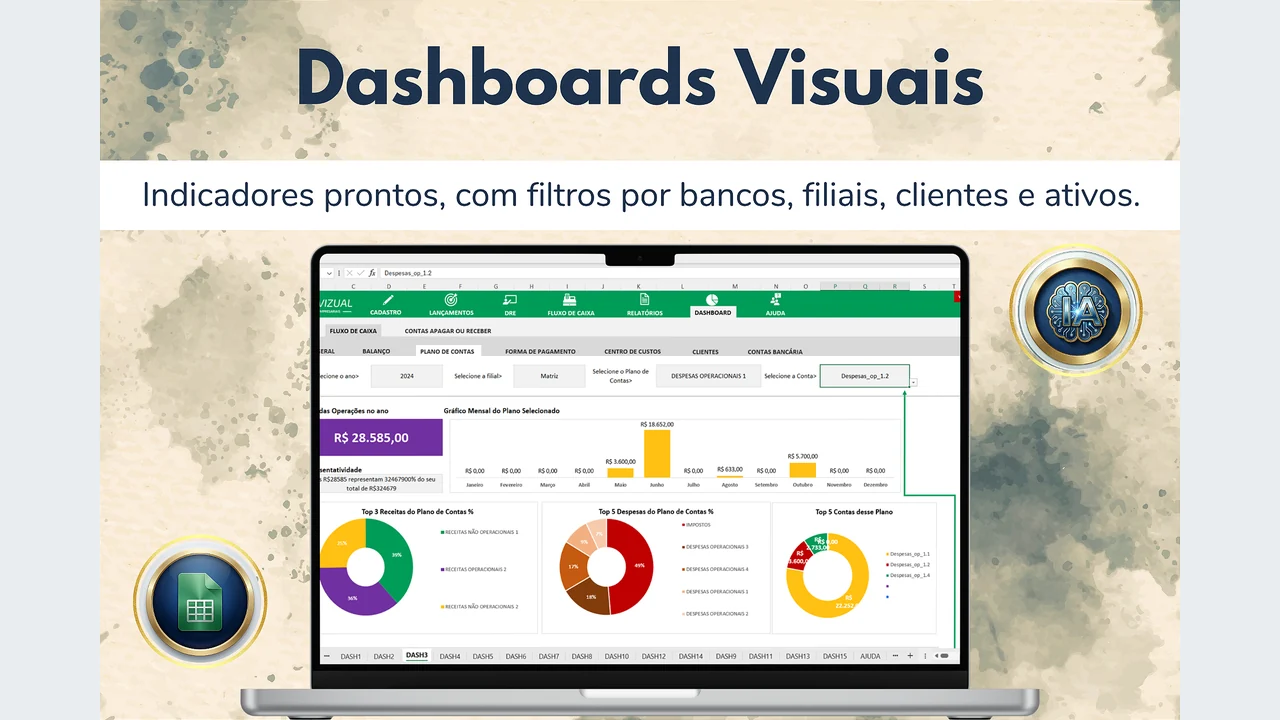
Como funciona na prática
Quem fecha o mês com vários arquivos costuma precisar responder três perguntas. Qual é o saldo hoje? O que ainda vai vencer? Onde a empresa gastou mais? A planilha organiza os lançamentos para consultar essas respostas no mesmo lugar.
A data de vencimento ajuda a planejar. A data em que o dinheiro de fato entrou ou saiu ajuda a conferir o caixa. Já a DRE gerencial organiza receitas e despesas para analisar o resultado por período. Os relatórios dependem dos registros feitos pela equipe.
Para quem é indicado
Para empresários, autônomos e equipes financeiras que precisam acompanhar contas bancárias, vencimentos e resultado do negócio no mesmo arquivo. É especialmente útil quando há mais de uma loja ou centro de custos a acompanhar.
Exemplo de caixa e transferência entre contas
Uma empresa tem R$ 4.000 na conta operacional. No mesmo dia, recebe R$ 1.600 e paga R$ 900. O saldo passa a R$ 4.700. Se ela transferir R$ 1.000 para a conta de reserva, o saldo operacional fica em R$ 3.700, e a reserva aumenta R$ 1.000.
A transferência muda o saldo de cada conta, mas o total da empresa continua igual. O módulo de transferências registra os dois lados da operação, o que facilita a conferência com os extratos.
Por onde começar
- Monte a base da empresa
Cadastre as contas bancárias com seus saldos iniciais, as unidades e as categorias de receitas e despesas. Adicione centros de custos quando precisar separar os gastos por área.
- Registre as contas e as movimentações
Informe prazos, valores e contatos. Ao pagar ou receber, atualize a situação e configure quais registros entram no fluxo de caixa para evitar lançar a mesma movimentação duas vezes.
- Confira antes de fechar
Compare o saldo por banco com os extratos e os lançamentos previstos com os confirmados. Use os filtros do painel para investigar desvios por unidade, cliente ou centro de custos.
O que a planilha permite acompanhar
Contas, bancos e projeção de caixa
- Vencimentos e liquidações
- Acompanhe os compromissos por data, situação, cliente, fornecedor e unidade. Defina quais pagamentos e recebimentos devem alimentar as movimentações de caixa.
- Transferências e projeções
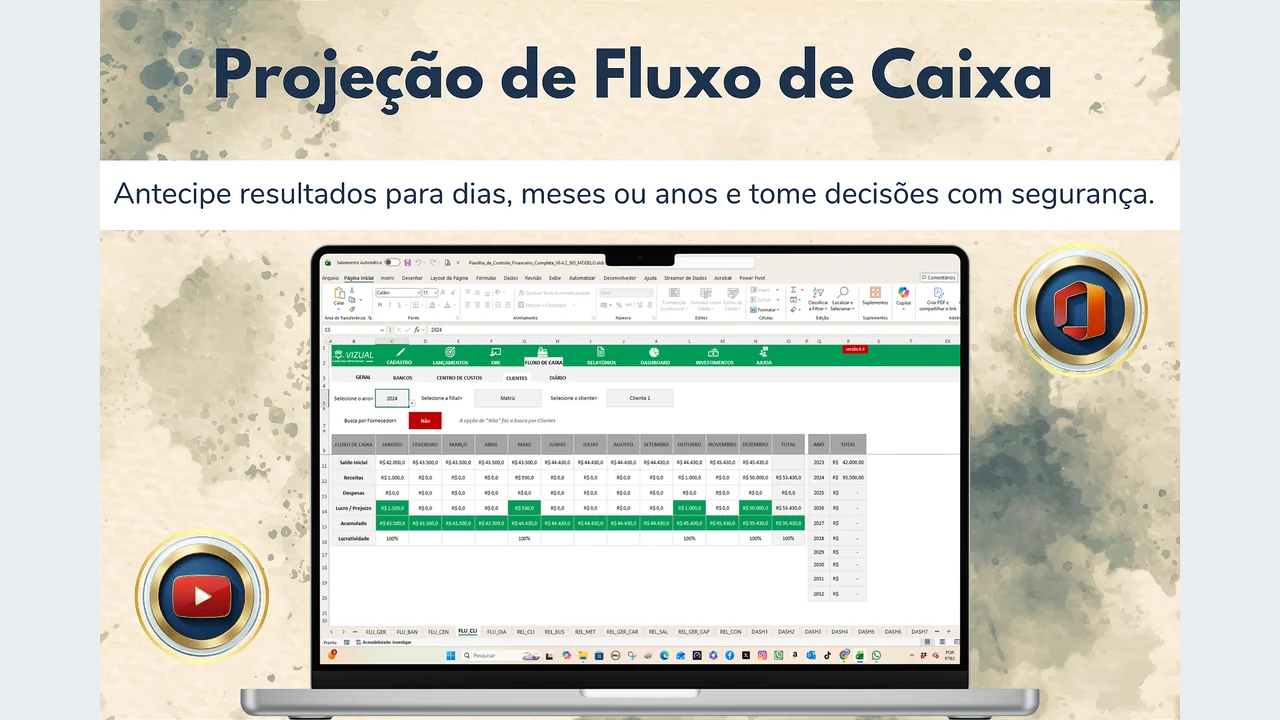
- Registre transferências entre contas e consulte as entradas e saídas previstas nas visões por dia, mês ou ano.
Metas e resultados por unidade
- Centros de custos e filiais
- Separe os gastos da operação por área e compare os números de lojas diferentes com as mesmas categorias.
- DRE gerencial e painéis
- Consulte receitas, despesas, margem de contribuição e resultado. Compare metas de receita e despesa com o que foi lançado no período.
Registro de aplicações e retiradas
- Histórico de investimentos
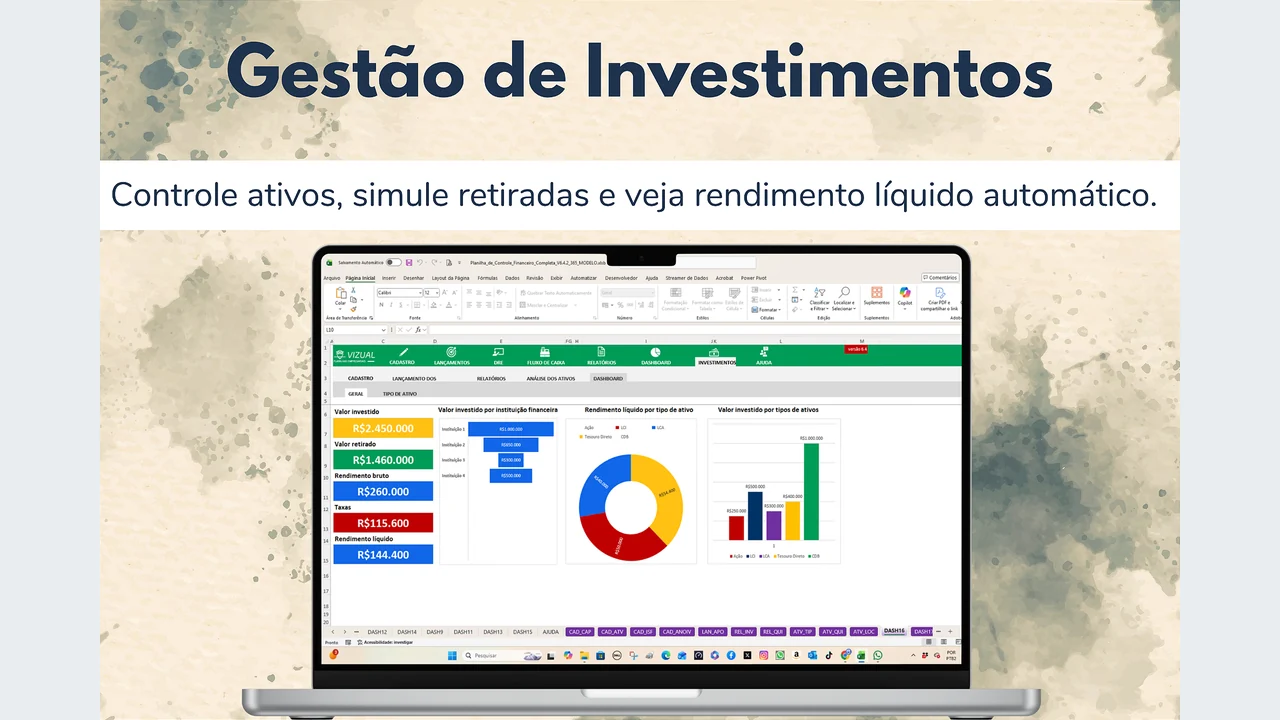
- Cadastre o tipo de ativo e a instituição financeira. Registre aplicações e retiradas para acompanhar rendimento líquido e rentabilidade na planilha.
- Projeção de até 20 anos
- Use as premissas informadas para visualizar projeções e consultar a evolução no painel.
Veja como funciona em vídeo
Planilha de Controle Financeiro Completo 6.4
Abrir vídeo no YouTube
Compatibilidade e requisitos
Microsoft Excel 365
O cadastro informa uso no Microsoft Excel 365 em computador Windows ou Mac, no aplicativo instalado ou no Excel para a Web. Os recursos foram preparados para o Microsoft 365. A versão para Google Planilhas tem arquivo próprio, e o cadastro recomenda trabalhar pelo computador.
Capacidade informada
- Empresas, lojas ou filiais
- Até 10
- Contas bancárias e caixas
- Até 20
- Centros de custos
- Até 100
- Clientes e fornecedores
- Até 3.500 no total
- Histórico de movimentações
- Até 10 anos
- Projeção de investimentos
- Até 20 anos
Perguntas frequentes
Qual é a versão do Excel exigida?
Use o Microsoft Excel 365 em Windows ou Mac. O cadastro também indica uso no Excel para a Web. Para Google Planilhas, a loja oferece uma edição específica.
Posso acompanhar mais de uma loja?
Sim. O cadastro permite até 10 empresas, lojas ou filiais, além de filtros para consultar o resultado de cada unidade.
A planilha reúne caixa e contas a pagar e receber?
Sim. As duas áreas estão integradas. Nos lançamentos, você define quais registros devem entrar automaticamente nas movimentações financeiras.
O controle de investimentos está na mesma planilha?
Sim. A edição 6.4 inclui cadastros de ativos e instituições, além de aplicações, retiradas, rendimento e projeções.
O arquivo trabalha com quantos anos?
O cadastro prevê até 10 anos de movimentações financeiras. O módulo de projeção de investimentos permite simular até 20 anos.
Continue explorando
- Planilha de controle financeiro completo no Excel 365 para Mac
- Planilha de Controle Financeiro Completo no Google Planilhas
- Fluxo de Caixa em Excel
- Planilha pronta ou personalizada? Como escolher