
Gestão financeira
Dashboard de receitas e despesas no Google Planilhas
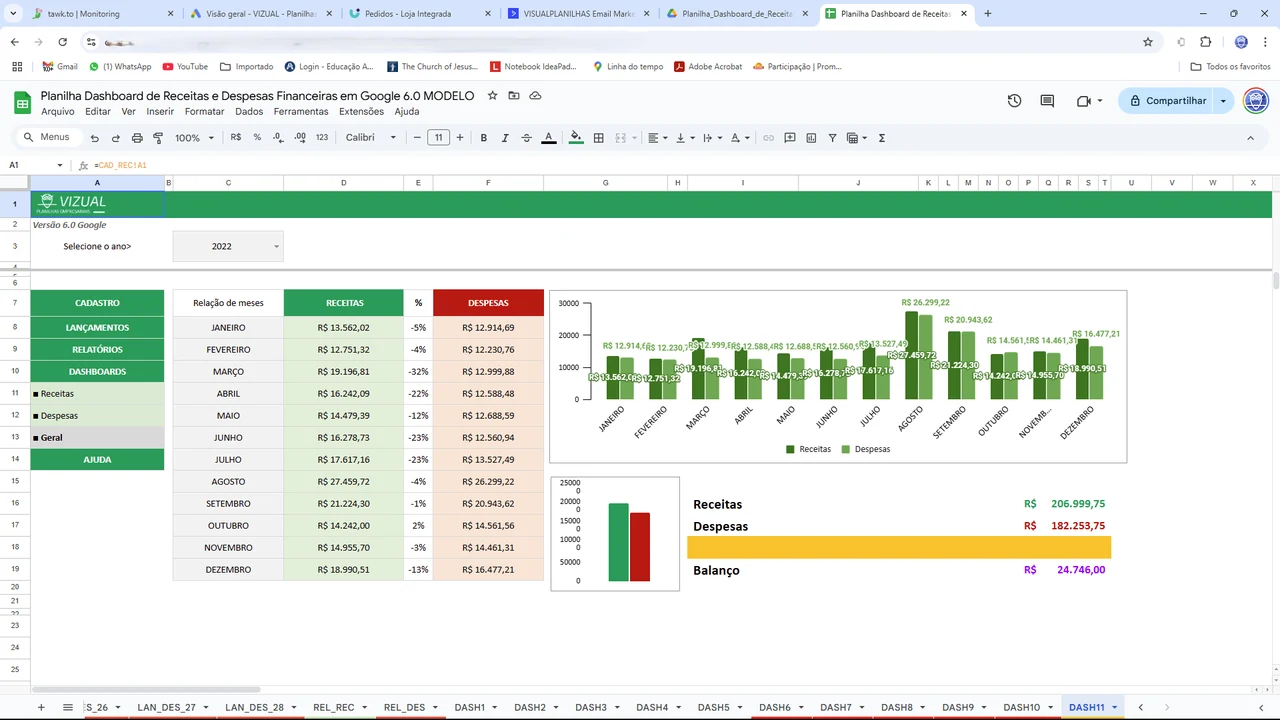
Compare as entradas e as saídas registradas na sua cópia do Google Planilhas e veja quais grupos mais influenciaram o fechamento mensal.
Edição 6.0 Google Planilhas
Como funciona na prática
Para comparar receitas e despesas, primeiro organize as duas bases pela mesma data de referência. No painel geral, confira a diferença entre os valores que entraram na análise.
Se o mês estiver incompleto, revise os registros antes de comparar com um mês fechado. O painel resume o que já foi lançado no navegador.
Para quem é indicado
Para equipes administrativas que consolidam no Drive os totais de atividades, serviços ou projetos e precisam levar um resumo claro à reunião de fechamento.
Uma queda de saldo mesmo com igual receita
Um projeto registrou R$ 22 mil em receitas em dois meses seguidos. As despesas passaram de R$ 16 mil para R$ 19,5 mil depois de um aumento no transporte.
A diferença passou de R$ 6 mil para R$ 2,5 mil. Com o painel de despesas no navegador, o responsável pode conferir se o valor de transporte mudou só naquele mês ou se o crescimento já aparece no trimestre.
Por onde começar
- Crie a cópia e configure os grupos
Abra o Google Planilhas pelo Drive e dê nomes às fontes de receita e aos grupos de despesas.
- Registre os fechamentos
Na base da planilha, informe os totais por mês e confirme se foram apurados pela mesma regra.
- Revise gráficos e saldo
Abra a visão geral e use o painel de receitas ou de despesas para descobrir de onde veio a diferença.
O que a planilha permite acompanhar
Acompanhamento do resultado
- Visão geral
- O painel reúne os totais e a diferença entre as receitas e despesas registradas.
- Histórico comparável
- Observe as mudanças por mês, trimestre, semestre ou ano.
Preenchimento por categoria
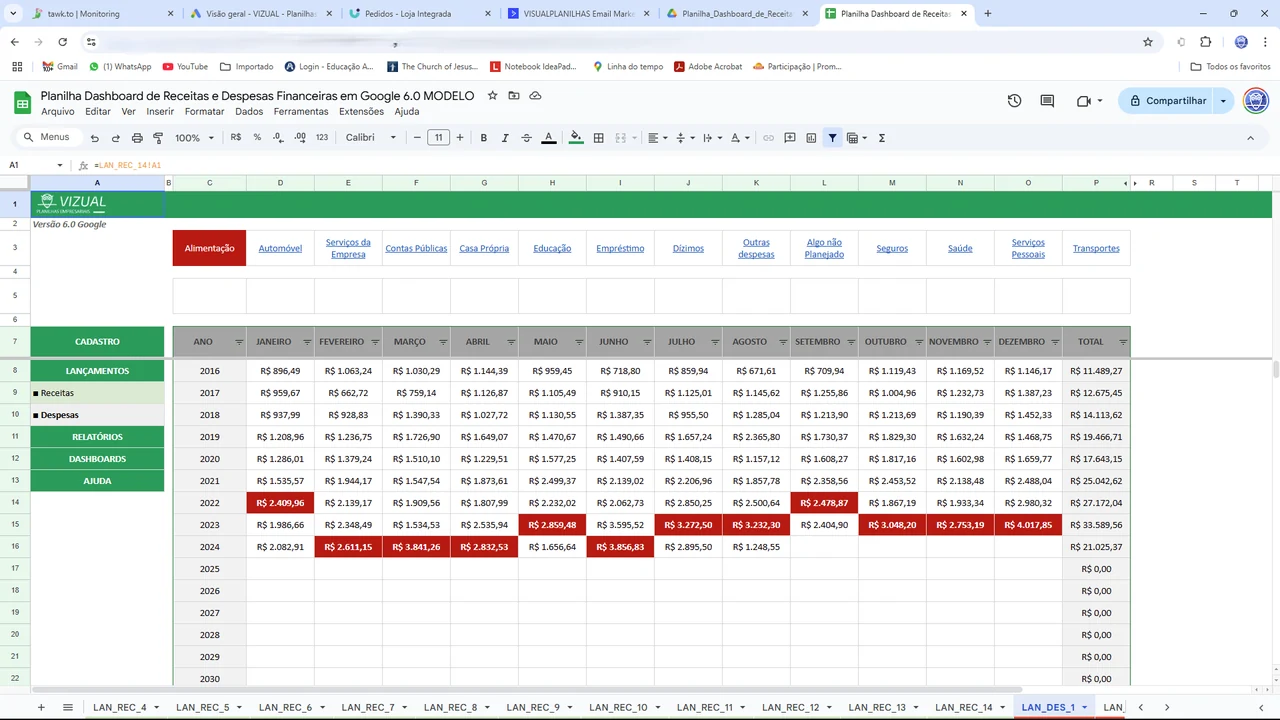
- Totais de despesas
- Organize o mês por categoria no navegador e use o painel de gastos para investigar a evolução do grupo.
Compatibilidade e requisitos
Google Planilhas
Edição nativa do Google Planilhas. Para criar e abrir sua cópia no Google Drive, use uma conta Google com acesso à internet.
Para consultar pelo celular ou tablet, use o Google Planilhas no aplicativo ou no navegador. Para preencher ou configurar a base, use o computador.
Capacidade informada
- Fontes de receita
- Até 14
- Categorias de despesas
- Até 28
- Histórico
- Até 20 anos consecutivos
Perguntas frequentes
Posso consultar o arquivo pelo celular?
Sim. A ficha prevê consulta no celular ou tablet usando sua conta Google. O computador é recomendado para lançamentos e configuração.
Como mantenho os fechamentos comparáveis?
Use a mesma classificação e a mesma regra de datas em todos os meses. Confira se as fontes estão completas antes de comparar os totais.
O painel mostra o saldo de cada conta bancária?
O saldo deste painel é a diferença entre receitas e despesas registradas, no período selecionado. Para acompanhar contas específicas, procure o guia de fluxo de caixa.
Continue explorando
- Dashboard de receitas e despesas no Excel para Mac
- Dashboard de receitas e despesas no Excel para Windows
- Fluxo de Caixa em Excel
- Como escolher entre Excel e Google Planilhas