
Gestão financeira
Dashboard completo de resultados financeiros no Excel para Windows
Reúna os fechamentos financeiros e os totais de venda por produto em um arquivo. No Excel para Windows, a edição 6.0 reúne 14 painéis para investigar o que mudou.
Edição 6.0 Microsoft Excel 2013 ou superior, instalado no Windows
Ver demonstração em vídeo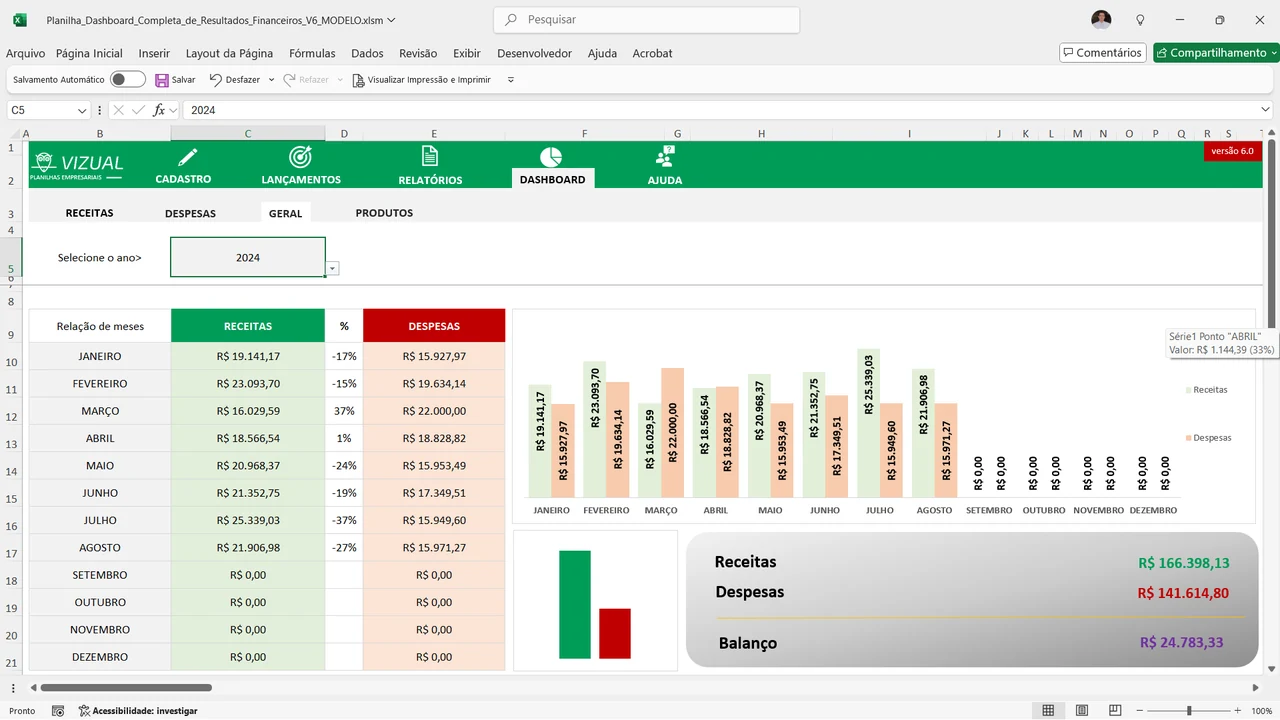
Como funciona na prática
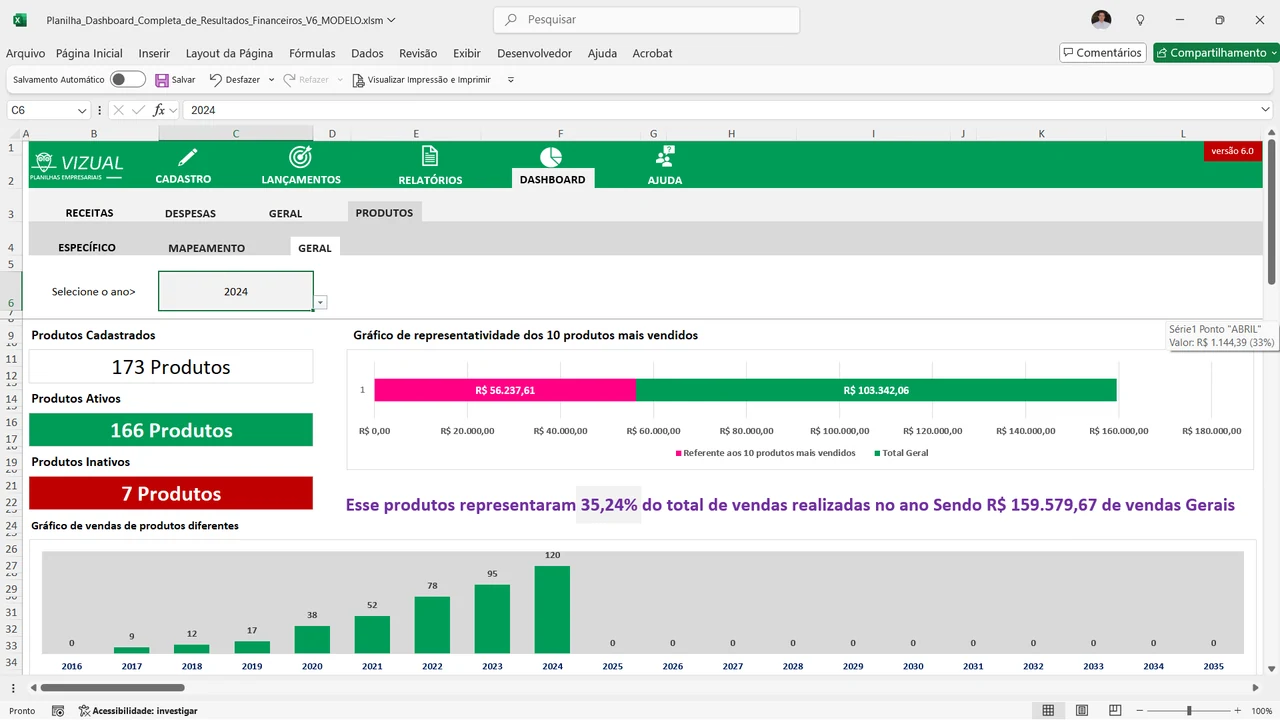
Uma equipe precisa de ângulos diferentes para entender o resultado. O painel financeiro indica como receitas e despesas mudaram. O painel de produtos mostra quais itens participaram das vendas em quantidade e valor.
Quando a venda de um item já compõe as receitas do mês, ela tem uma finalidade distinta em cada painel. Use os registros de produtos para detalhar a composição das vendas e mantenha os totais de receitas para a visão financeira.
Para quem é indicado
Para gestores que já apuram receitas, despesas e vendas por item e querem reunir essas três leituras na rotina de fechamento.
Investigar um mês de vendas maiores e resultado menor
Uma revenda elevou as receitas registradas de R$ 82 mil para R$ 93 mil. No mesmo período, as despesas passaram de R$ 66 mil para R$ 80 mil. A diferença caiu de R$ 16 mil para R$ 13 mil.
A equipe pode consultar o painel de produtos para ver quais itens puxaram o faturamento e, em seguida, usar o painel de despesas para conferir quais categorias ganharam peso.
Por onde começar
- Organize as bases no Excel
Cadastre fontes de receita, categorias de despesa e produtos com nomes consistentes.
- Alimente as três áreas
Registre os totais mensais de receitas e despesas. Nos produtos, preencha quantidades e valores vendidos por item.
- Compare os painéis
Parta do resultado do período e use os painéis de receita, despesa e produtos para aprofundar a análise.
O que a planilha permite acompanhar
Visão financeira consolidada
- Receitas e despesas
- Consulte a diferença entre os grupos registrados e compare a evolução por mês, trimestre, semestre ou ano.
- Painéis especializados
- As visões por receita e despesa ajudam a identificar onde as mudanças apareceram.
Vendas e catálogo
- Participação dos itens
- Use os valores e quantidades registrados para acompanhar o desempenho e a situação dos produtos.
Veja como funciona em vídeo
Tutorial da Vizual sobre o Dashboard Completo de Resultados Financeiros 6.0
Abrir vídeo no YouTube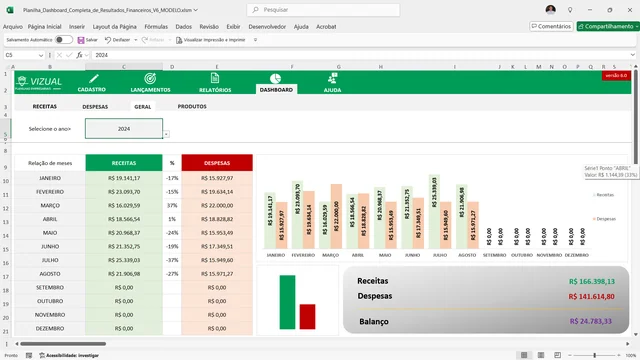
Compatibilidade e requisitos
Microsoft Excel 2013 ou superior, instalado no Windows
Edição para Windows. A ficha orienta utilizar o Microsoft Excel 2013 ou superior instalado no computador.
A ficha prevê abertura no Excel para a Web, sujeita aos recursos disponíveis nessa plataforma. Para configurar, lançar e consultar os painéis, prefira o aplicativo instalado.
Capacidade informada
- Dashboards
- 14
- Produtos
- Até 500
- Fontes de receita
- Até 14
- Categorias de despesas
- Até 28
- Histórico
- Até 20 anos consecutivos
Perguntas frequentes
Quantos painéis a edição tem?
A edição 6.0 tem 14 dashboards distribuídos entre as análises de receitas, despesas, resultados gerais e produtos.
Posso monitorar quantidade e valor vendido dos itens?
Sim. A área de produtos registra as duas métricas por mês.
Preciso somar as vendas por produto ao total de receita?
Os painéis têm funções distintas. Se a venda já compõe a receita registrada, use a base de produtos para detalhar essa receita em quantidade e valor, sem duplicar seu total.
Continue explorando
- Dashboard completo de resultados financeiros no Excel para Mac
- Dashboard completo de resultados financeiros no Google Planilhas
- Fluxo de Caixa em Excel
- Planilha pronta ou personalizada? Como escolher