
Gestão financeira
Dashboard completo de resultados financeiros no Google Planilhas
Feche os números em uma cópia do Google Planilhas e use a visão financeira e a análise por produto para entender o desempenho do mês.
Edição 6.0 Google Planilhas
Como funciona na prática
Defina um ponto de conferência para cada base. As receitas podem vir do fechamento financeiro, as despesas dos registros de gasto e os totais dos itens da apuração comercial.
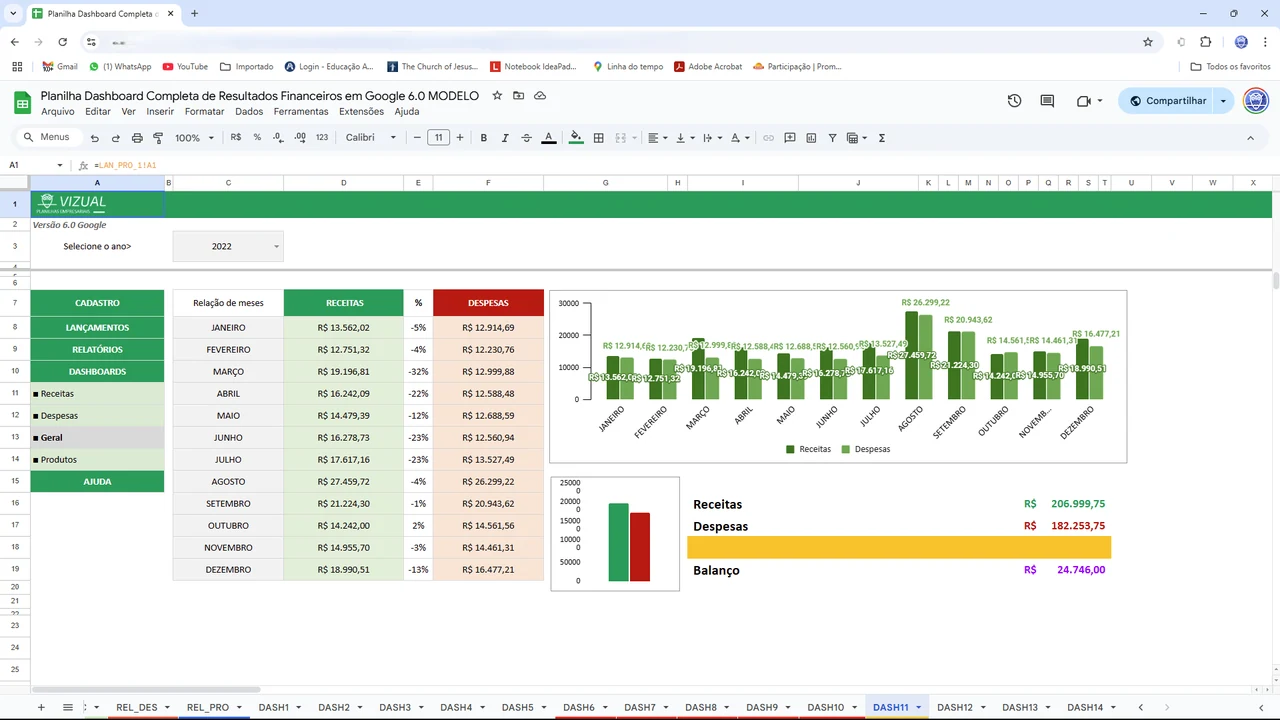
Ao ler os painéis lado a lado, considere as definições de cada fonte. O resultado geral usa as receitas e despesas registradas. A área de produtos detalha o valor e a quantidade de itens vendidos.
Para quem é indicado
Para negócios que mantêm o fechamento no Google Drive e querem reduzir a dispersão entre relatórios de receita, despesas e desempenho do catálogo.
Separar o desempenho dos produtos do aumento de despesas
Uma loja online vendeu 76 kits no mês anterior e 105 no último mês. As receitas totais registradas aumentaram de R$ 29 mil para R$ 34 mil. As despesas cresceram de R$ 22 mil para R$ 26 mil.
A diferença entre receitas e despesas passou de R$ 7 mil para R$ 8 mil. No mesmo arquivo, a área comercial mostra o avanço dos kits e a área de gastos permite investigar quais despesas explicaram a maior parte do aumento.
Por onde começar
- Monte o cadastro na sua cópia
Abra o Google Planilhas pelo Drive e defina produtos, fontes de receita e grupos de despesa.
- Feche cada base
Registre o mês na área correspondente. Confira se o total financeiro usa a mesma regra nos períodos comparados.
- Confira os painéis no navegador
Observe o resultado geral, depois use os relatórios por categoria e por produto para localizar a origem das mudanças.
O que a planilha permite acompanhar
Leitura financeira no navegador
- Receitas, despesas e diferença
- Compare os valores informados em meses, trimestres, semestres e anos.
- Painéis por assunto
- Consulte as visões de receitas, despesas, resultado geral e vendas de produtos.
Participação de cada item
- Análise de vendas
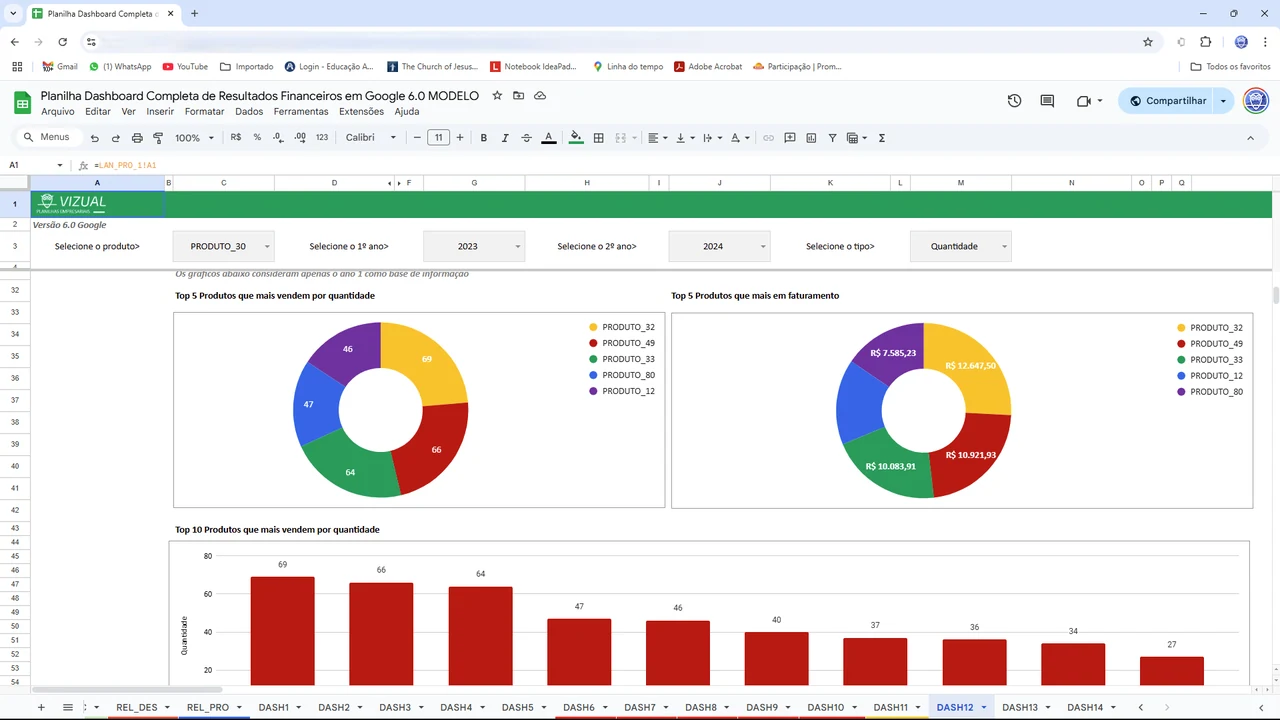
- Acompanhe a composição das vendas por produto nas quantidades e nos valores registrados.
Compatibilidade e requisitos
Google Planilhas
Edição nativa do Google Planilhas. Para criar e abrir sua cópia no Google Drive, use uma conta Google com acesso à internet.
Para consultar pelo celular ou tablet, use o Google Planilhas no aplicativo ou no navegador. Para preencher ou configurar a base, use o computador.
Capacidade informada
- Dashboards
- 14
- Produtos
- Até 500
- Fontes de receita
- Até 14
- Categorias de despesas
- Até 28
- Histórico
- Até 20 anos consecutivos
Perguntas frequentes
Os painéis precisam de dados por produto?
Cadastre e registre quantidade e valor para consultar o painel de produtos. Preencha receitas e despesas nas áreas correspondentes para analisar o fechamento financeiro.
Consigo usar sem instalar Excel?
Sim. Esta edição usa o Google Planilhas na sua conta Google e armazena a sua cópia no Drive.
O painel reúne dados de quantos anos?
A planilha permite configurar até 20 anos consecutivos, de acordo com os dados lançados.
Continue explorando
- Dashboard completo de resultados financeiros no Excel para Mac
- Dashboard completo de resultados financeiros no Excel para Windows
- Fluxo de Caixa em Excel
- Como escolher entre Excel e Google Planilhas