
Recursos humanos
Planilha de indicadores de RH em Excel para acompanhar a equipe
Reúna movimentações de funcionários e dados de custos, faltas e treinamentos para explicar o que mudou no quadro da empresa.
Edição 6.0 Microsoft Excel 2013 ou superior instalado
Ver demonstração em vídeo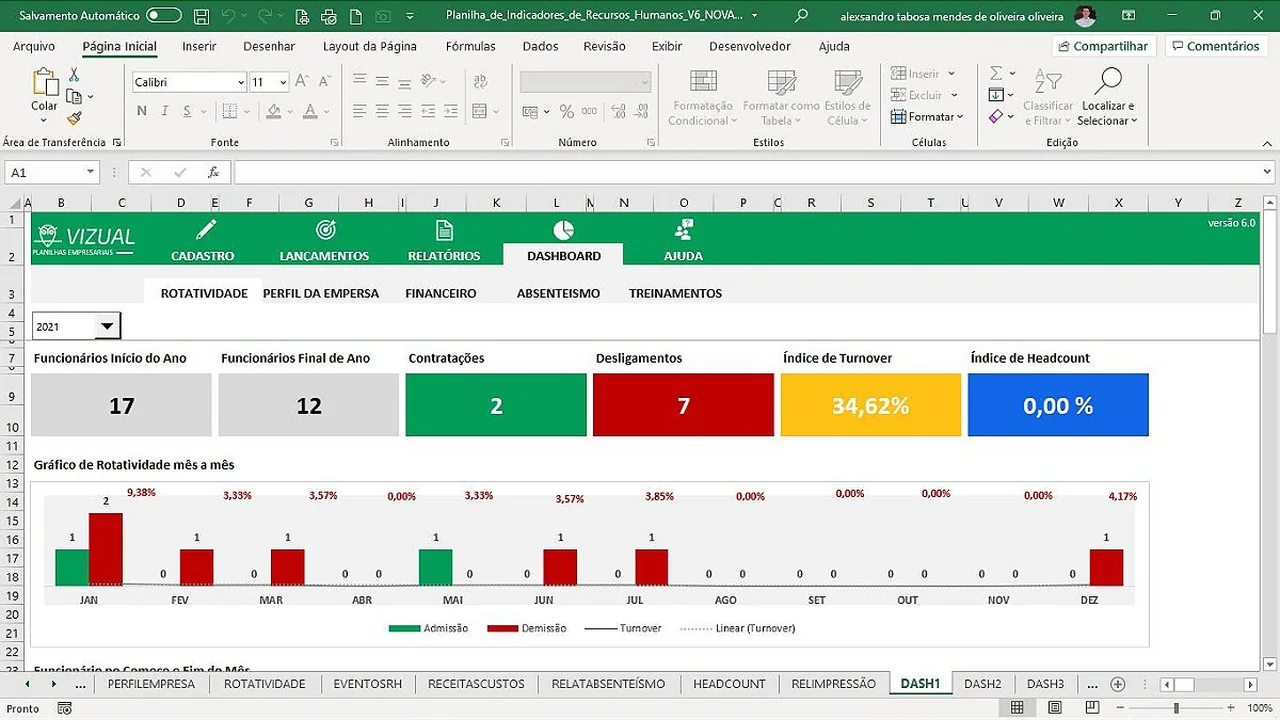
Como funciona na prática
O headcount mostra o tamanho do quadro. O turnover acompanha a movimentação de entrada e saída, e o absenteísmo resume as ausências registradas. Esses números respondem a perguntas diferentes e ganham sentido quando a equipe mantém os mesmos cadastros, períodos e critérios.
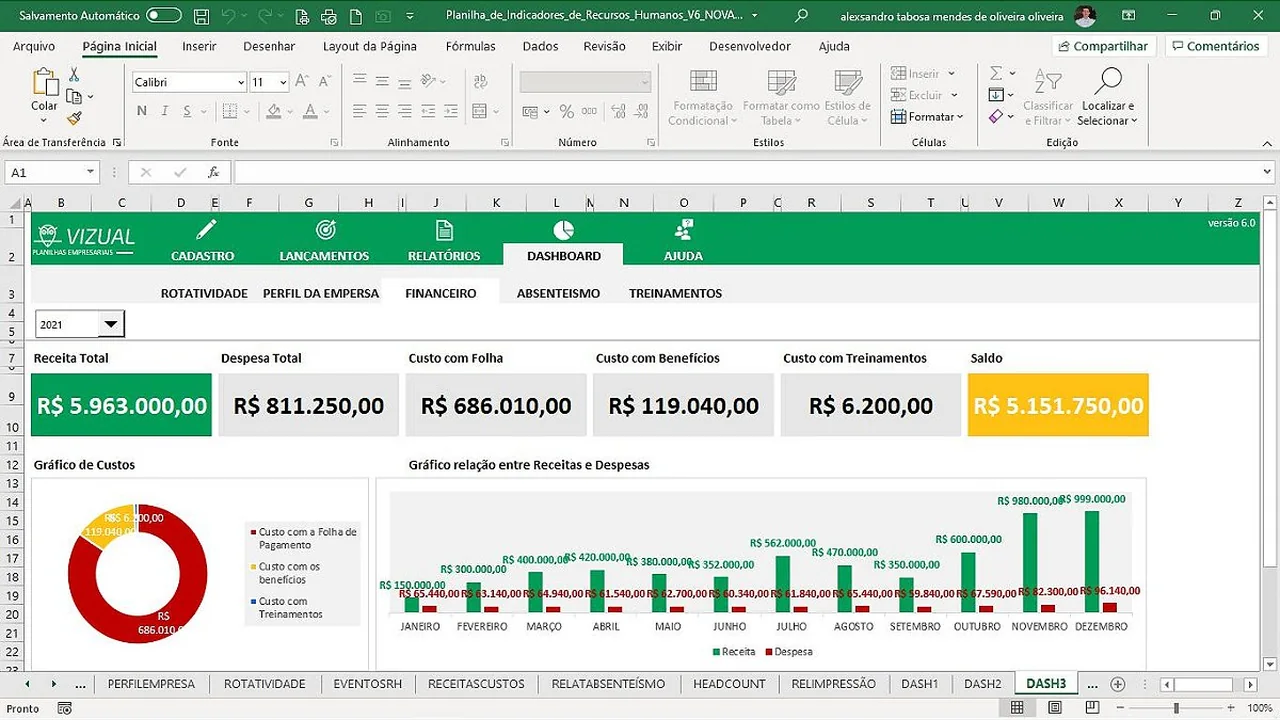
A planilha também reúne custos com folha, benefícios e treinamentos, ao lado dos lançamentos operacionais. Assim o RH consegue voltar aos registros que formam os gráficos antes de explicar uma variação.
Para quem é indicado
Para RH e gestores que precisam organizar uma leitura mensal do quadro e responder a perguntas sobre contratações, desligamentos, ausências, treinamentos e gastos.
O número de funcionários ficou igual. O que mudou no mês?
Uma empresa começou o mês com 40 pessoas. Fez três admissões e teve três desligamentos, terminando com 40 novamente. O headcount ficou igual, mas o relatório de rotatividade mostra seis movimentações.
A equipe confere os motivos de saída registrados e verifica se as datas pertencem àquele mês. Depois compara a movimentação com a de outros períodos usando o mesmo critério.
Por onde começar
- Configure o quadro e o período
Cadastre áreas, cargos, funcionários e os motivos de desligamento usados pela organização.
- Lance movimentações e dados do mês
Registre admissões, saídas, ausências, promoções, treinamentos e valores informados de folha e benefícios.
- Compare e volte à origem
Consulte os painéis e relatórios do período. Ao notar uma diferença, confirme primeiro quais registros entraram no indicador.
O que a planilha permite acompanhar
Composição e movimentação do quadro
- Headcount e turnover
- Consulte a quantidade de pessoas ativas e a movimentação de admissões e desligamentos ao longo dos meses.
- Ausências
- Mantenha o registro de faltas, justificativas e atestados para fazer a leitura do absenteísmo no período.
Custos e desenvolvimento
- Acompanhamento financeiro
- Registre receitas e valores de folha, benefícios e treinamentos para consultar os totais mensais.
- Capacitação e movimentações internas
- Acompanhe participantes e horas de treinamento lançadas, além das promoções registradas com cargo, data e remuneração.
Veja como funciona em vídeo
Planilha de Indicadores de Recursos Humanos 6.0, cadastros
Abrir vídeo no YouTube
Compatibilidade e requisitos
Microsoft Excel 2013 ou superior instalado
Use Excel 2013 ou posterior no Windows ou uma edição compatível do Excel instalada no Mac. Esta edição foi preparada para uso no computador, no aplicativo instalado.
Capacidade informada
- Funcionários
- Até 1.500
- Cargos e motivos de desligamento
- Até 300 de cada
- Áreas
- Até sete
- Análise
- Até dez anos
Perguntas frequentes
Qual a diferença entre headcount e turnover?
Headcount é a quantidade de funcionários ativos no recorte. Turnover é o indicador de rotatividade baseado nas entradas e saídas registradas.
Posso acompanhar mais de um ano?
A ficha prevê análise de até dez anos dentro da estrutura da planilha.
Quais custos posso acompanhar?
A área financeira recebe valores de folha, benefícios e treinamentos e reúne essas informações por período.
É possível imprimir um resumo de indicadores?
Sim. A planilha tem relatório para impressão com dados de movimentação, custos, capacitação, ausências e composição do quadro.
Continue explorando
- Planilha de gestão de equipes, tarefas e metas em Excel
- Matriz Nine Box em Excel para acompanhar desempenho e potencial
- Matriz Nine Box no Google Planilhas com PDI por equipe
- Planilha pronta ou personalizada? Como escolher