
Gestão financeira
Planilha de mensalidades no Excel 365 para Mac com histórico por aluno
Confira a situação por aluno ou cliente sem perder o histórico de quem saiu. A edição para Mac reúne os vencimentos, os detalhes do recebimento e um painel individual.
Edição 6.1 Mac Excel 365 instalado no Mac
Como funciona na prática
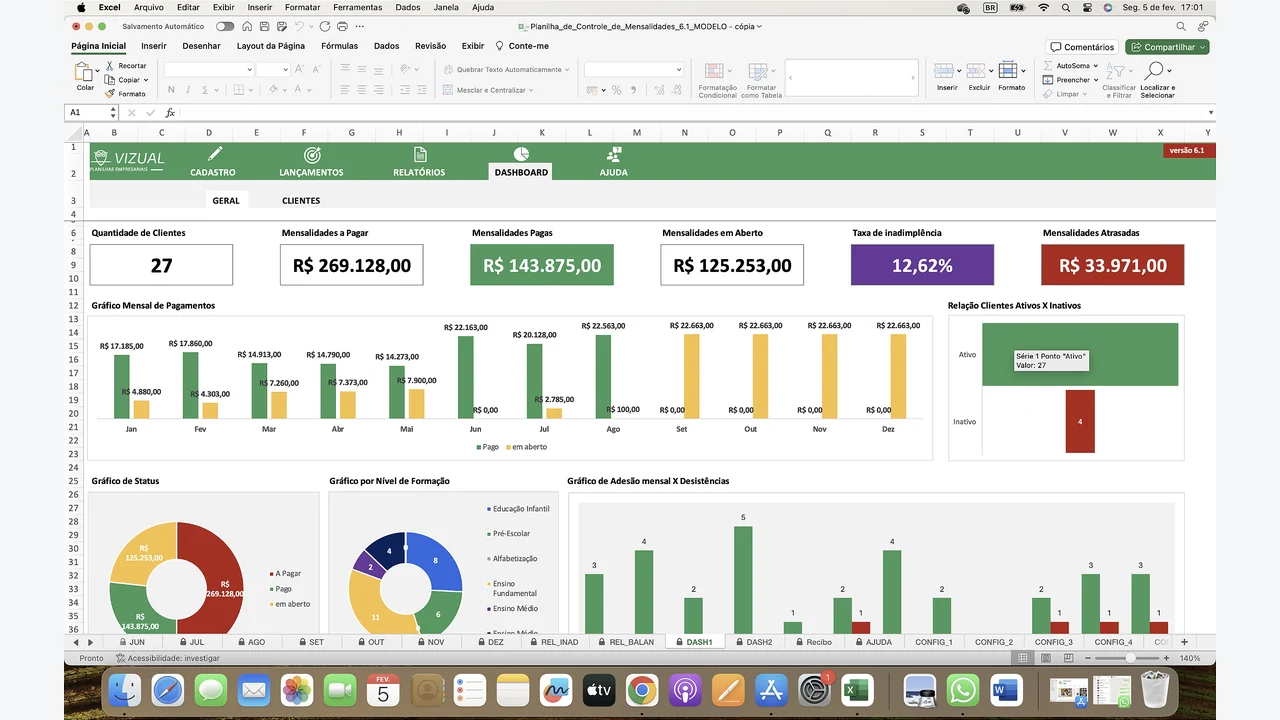
A lista de alunos ativos responde quem ainda frequenta o curso. O histórico das mensalidades responde o que foi registrado, pago ou ficou em aberto em cada período. São consultas diferentes, especialmente quando uma pessoa sai no meio do ano.
Nesta edição, a equipe pode mudar a situação do cadastro e manter os lançamentos anteriores disponíveis. Os relatórios ajudam a consultar uma mensalidade específica e, na visão geral, acompanhar como a base de clientes se movimenta.
Para quem é indicado
Academias, escolas, associações e outros negócios com cobranças recorrentes cuja equipe usa Excel 365 instalado em computadores Mac.
Como consultar o histórico após uma saída
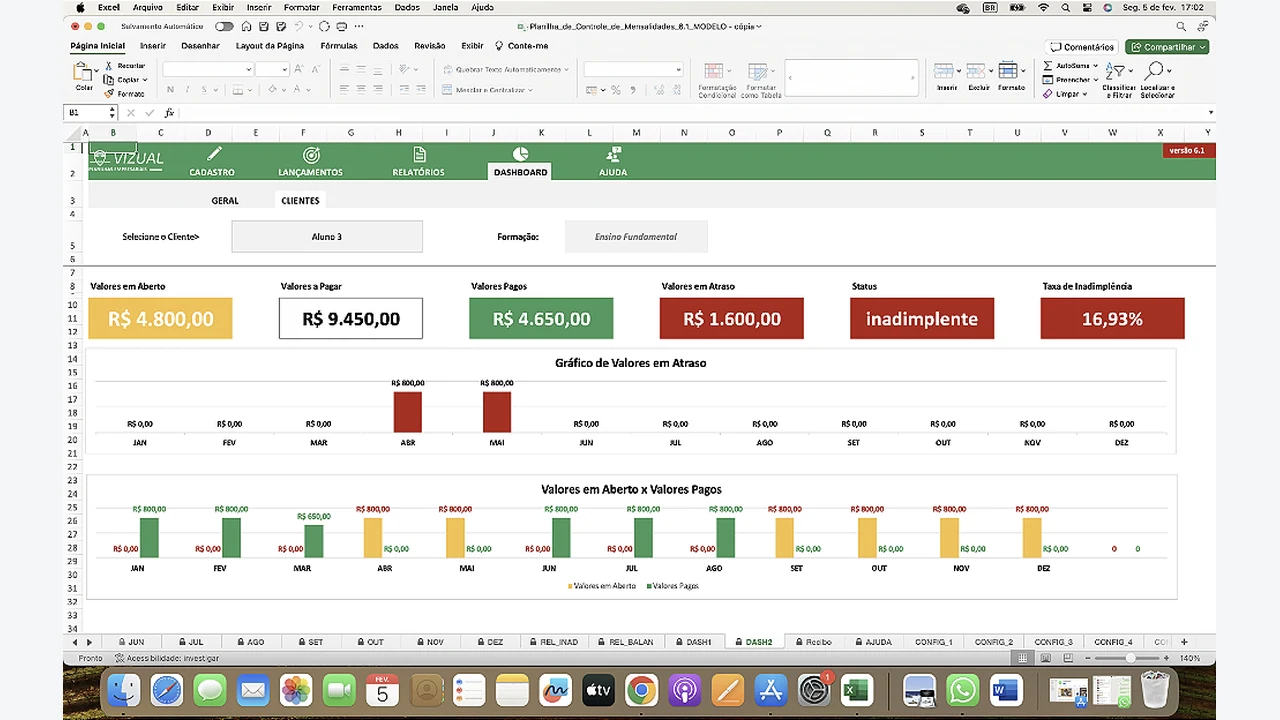
Uma academia marca uma aluna como inativa em agosto. Ao receber um pedido de segunda via, a equipe usa o painel individual para encontrar o pagamento de julho, conferir a data e o número informado e preparar o recibo a partir daquele registro.
A alteração do cadastro fica disponível para consulta junto ao histórico. Para verificar se há algum vencimento em aberto, a equipe consulta os lançamentos daquele período.
Por onde começar
- Defina o valor e o vencimento
Vincule a pessoa a um curso ou serviço e organize as mensalidades por período.
- Registre o pagamento e o recibo
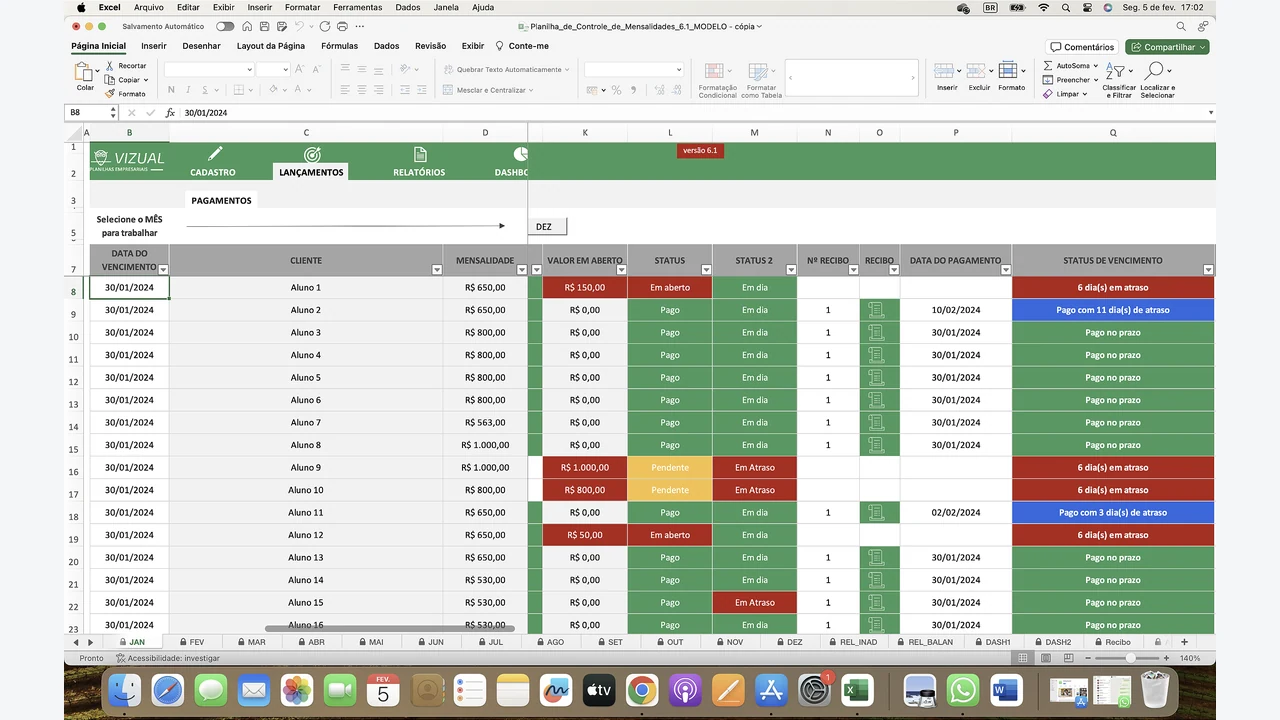
Preencha data, valor, forma de pagamento e o número que identifica o recibo.
- Acompanhe mudanças na base
Registre a inatividade quando ocorrer e consulte o painel individual e os gráficos de adesões e desistências.
O que a planilha permite acompanhar
Cadastro com histórico
- Até 1.000 pessoas
- Cadastre alunos ou clientes e vincule os cursos ou serviços oferecidos.
- Data de inatividade
- Registre quando o aluno ou cliente ficou inativo e preserve os dados para conferências posteriores.
- Relatório de pendências
- Use os vencimentos e pagamentos registrados para localizar mensalidades ainda em aberto.
Recebimentos e recibos no Mac
- Consulta individual
- Veja valores, vencimentos e recebimentos do aluno no painel correspondente.
- Impressão de recibo
- Gere o comprovante administrativo com os dados do lançamento e da instituição.
- Balancete gerencial
- Confira a relação entre valores previstos e recebidos e acompanhe as despesas registradas no período.
Compatibilidade e requisitos
Excel 365 instalado no Mac
Use o Microsoft Excel 365 instalado no macOS. A opção oficial para Windows tem cadastro próprio.
As fórmulas, telas de recibos e relatórios foram desenvolvidas para o aplicativo de computador. Para usar todos os recursos, trabalhe com o Excel instalado.
Capacidade informada
- Cursos ou formações
- Até 100
- Alunos ou clientes
- Até 1.000
Perguntas frequentes
Esta edição é para qual plataforma?
Ela é específica para Microsoft Excel 365 instalado no macOS. Se você usa Windows, escolha a edição 6.1 correspondente.
Como preservo os registros de um aluno que saiu?
Altere o cadastro para inativo e informe a data em que a situação mudou. Os registros do aluno seguem disponíveis para consulta.
Onde localizo as parcelas em atraso?
Consulte o relatório de inadimplência ou o painel individual com os vencimentos e pagamentos registrados.
Consigo imprimir o recibo no Mac?
Sim. A edição oferece um modelo de recibo que pode ser preenchido a partir dos dados informados e impresso pelo Excel.
Continue explorando
- Planilha de controle de mensalidades e recibos no Excel 365 para Windows
- Planilha de controle de mensalidades em Excel 6.0
- Fluxo de Caixa em Excel
- Planilha pronta ou personalizada? Como escolher