
Gestão financeira
Planilha de controle de mensalidades em Excel 6.0
Use o arquivo anual para acompanhar o que estava previsto, o que foi pago e quais mensalidades ficaram em aberto. Os registros alimentam o relatório de inadimplência e o balancete gerencial.
Edição 6.0 Microsoft Excel instalado em Windows ou Mac
Ver demonstração em vídeo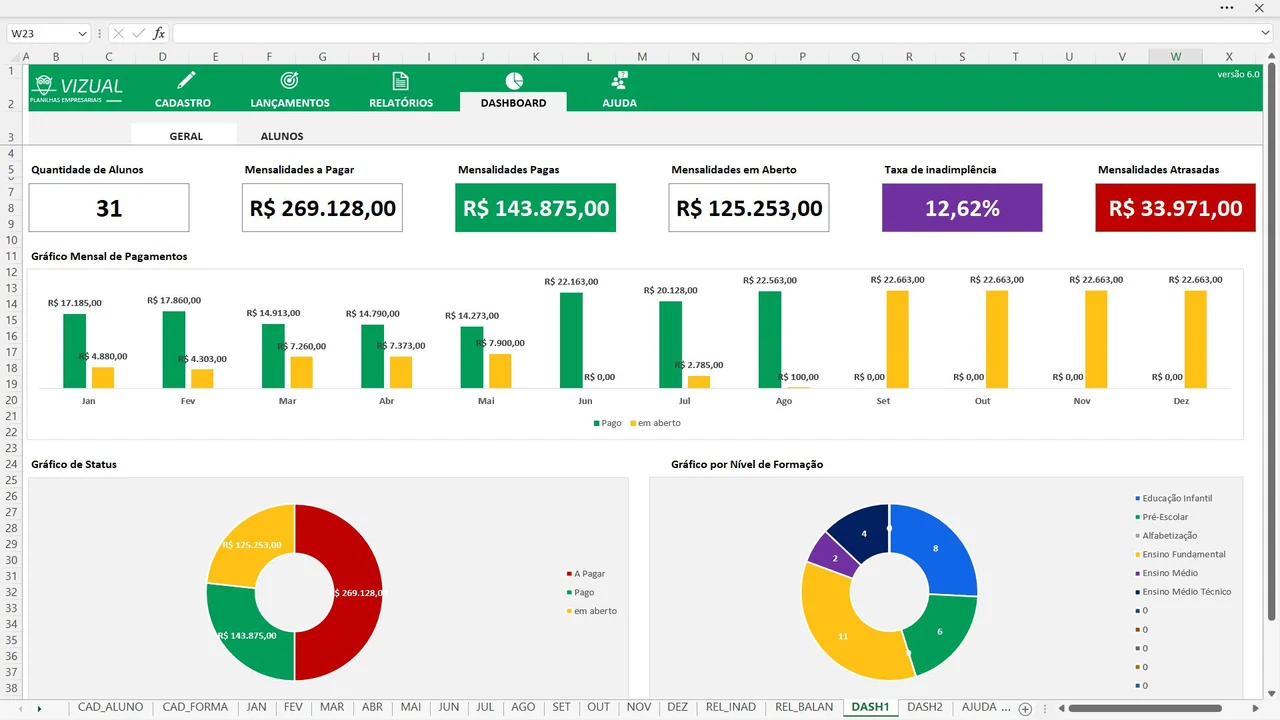
Como funciona na prática
Um controle de mensalidades começa com o vínculo entre o aluno, o curso, o mês de referência e o vencimento. Assim, quando o dinheiro entra, você sabe qual cobrança está sendo paga e quais ainda precisam de acompanhamento.
A edição 6.0 organiza os registros de um ano por arquivo. As cobranças podem ter vencimentos e valores diferentes, e a equipe registra os pagamentos conforme a data e o valor efetivamente recebidos.
Para quem é indicado
Escolas de música, cursos livres e prestadores com pagamentos mensais que precisam organizar cobranças e usam a edição de computador do Excel em Windows ou Mac.
Como conferir a mensalidade de uma turma
Uma escola de música tem dez alunos com mensalidade de R$ 150. No mês, espera receber R$ 1.500. Encerrado o prazo de pagamento, oito mensalidades foram registradas como pagas e somam R$ 1.200.
O relatório de inadimplência mostra os dois vencimentos em aberto, que somam R$ 300. Antes de entrar em contato, a secretaria confere se os recebimentos mais recentes já foram lançados.
Por onde começar
- Registre cursos e alunos
Informe a formação, o responsável quando aplicável, os dados de contato e o mês de início.
- Preencha os vencimentos do ano
Informe datas e valores. Lance atividades extras, descontos e multas de acordo com os ajustes que se aplicam a cada caso.
- Confira pagamentos e pendências
Registre a data e o valor recebido. Consulte o relatório de inadimplência e compare os totais previstos e recebidos.
O que a planilha permite acompanhar
Cobranças mensais e ajustes
- Datas por aluno
- Preencha os vencimentos manualmente a partir do início de cada aluno.
- Valor previsto e ajustes
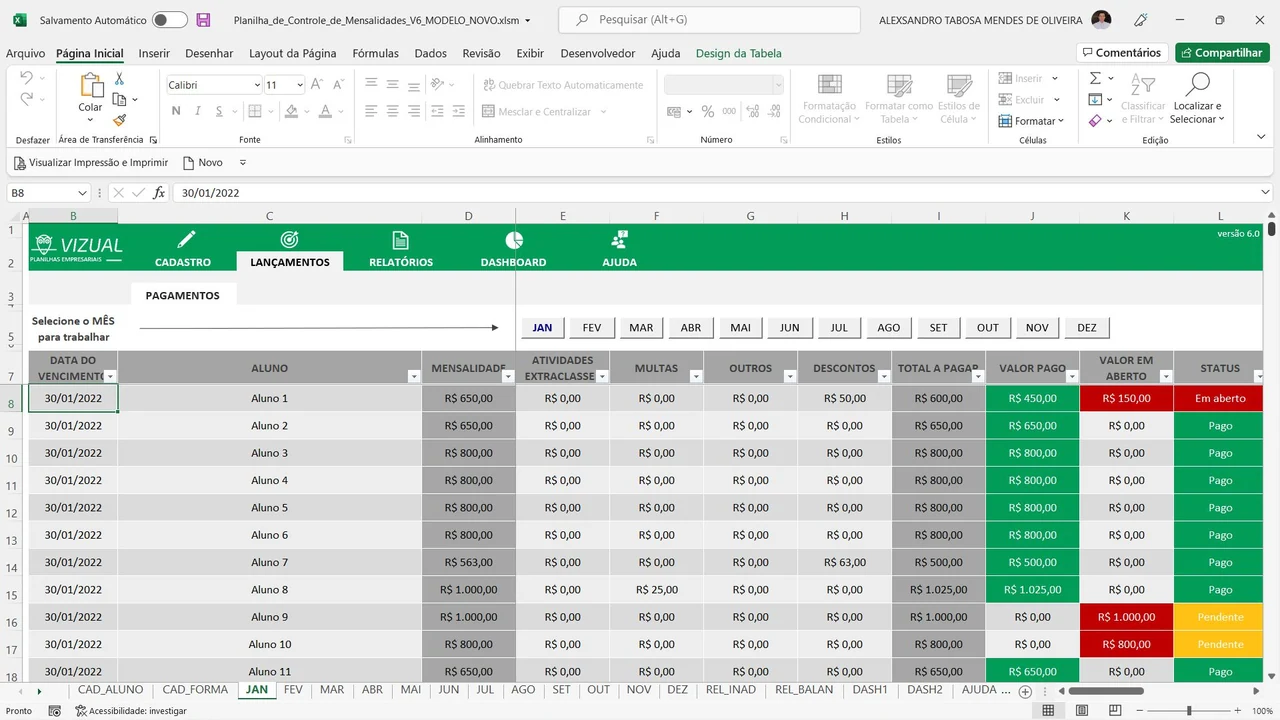
- Registre a mensalidade, eventuais atividades extras, descontos ou multas em seus próprios campos para conferir o total.
- Recebimento efetivo
- Informe o valor pago e a data em que recebeu o dinheiro.
Inadimplência e visão do ano
- Relatório de pendências
- Consulte vencimentos em aberto, mês de referência e dados do aluno ou responsável.
- Balancete e painéis
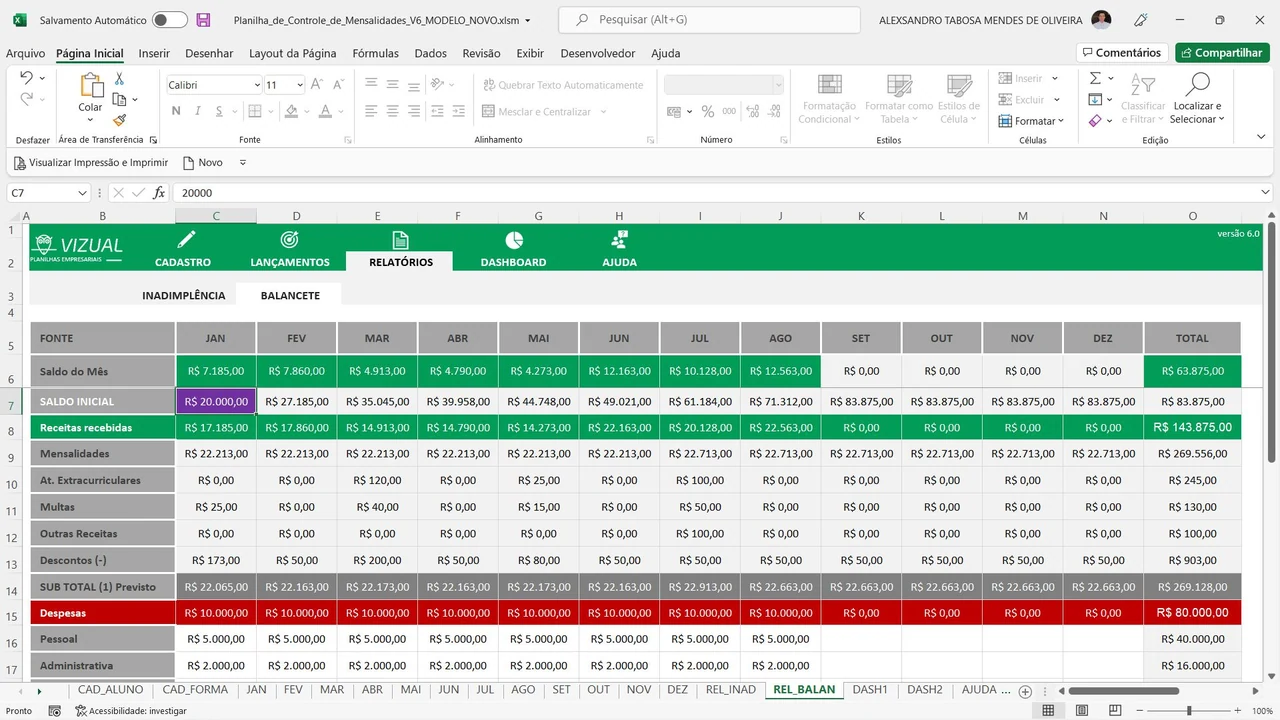
- Acompanhe o saldo inicial, as receitas previstas e recebidas e as despesas registradas. Os dois painéis ajudam a comparar a evolução dos pagamentos.
Veja como funciona em vídeo
Planilha de Controle de Mensalidades 6.0
Abrir vídeo no YouTube
Compatibilidade e requisitos
Microsoft Excel instalado em Windows ou Mac
Use o Microsoft Excel instalado no computador. Em Windows, o cadastro indica a versão 2013 ou superior. O cadastro também prevê uso do Excel instalado em macOS.
A edição foi preparada para o Excel de computador. Google Planilhas, Excel para a Web e aplicativos móveis estão fora da compatibilidade informada.
Capacidade informada
- Cursos ou formações
- Até 100
- Alunos ou clientes
- Até 1.000
- Período por arquivo
- 1 ano
Perguntas frequentes
Quantos anos posso organizar no mesmo arquivo?
A estrutura foi criada para um ano. Use uma cópia separada para outro período e arquive a anterior.
Dá para cadastrar vencimentos diferentes?
Sim. Você preenche as datas de vencimento de cada mensalidade manualmente.
Como registro uma atividade extra?
Use o campo de cobrança adicional junto à mensalidade do mês e confira o valor registrado no recebimento.
Quantos cursos e alunos cabem no arquivo?
O cadastro permite até 100 cursos ou formações e até 1.000 alunos ou clientes.
Continue explorando
- Planilha de controle de mensalidades e recibos no Excel 365 para Windows
- Planilha de mensalidades no Excel 365 para Mac com histórico por aluno
- Fluxo de Caixa em Excel
- Planilha pronta ou personalizada? Como escolher