
Gestão financeira
Planilha de controle de mensalidades e recibos no Excel 365 para Windows
Da lista de vencimentos ao recibo, a edição para Windows reúne os dados da cobrança e do pagamento. Acompanhe quem está ativo, o que já foi recebido e as mensalidades que ainda pedem conferência.
Edição 6.1 Windows Excel 365 instalado no Windows
Ver demonstração em vídeo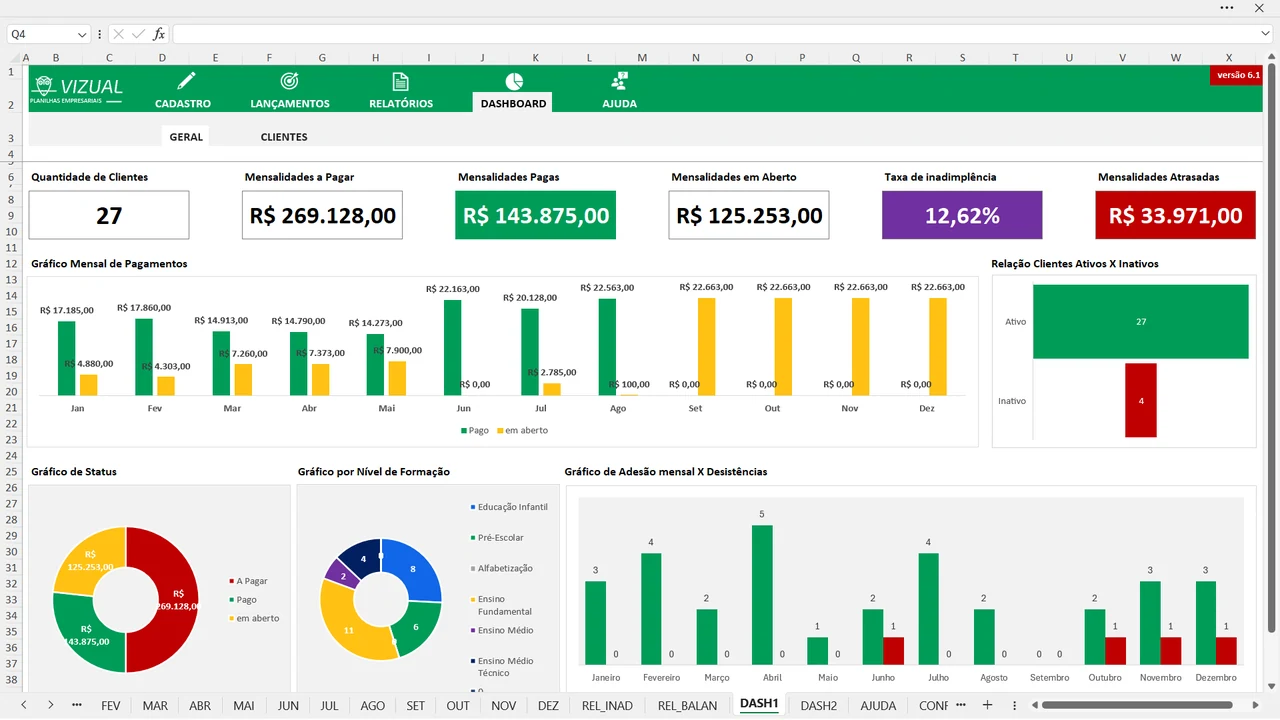
Como funciona na prática
Ao conferir um mês de pagamentos, o valor isolado nem sempre identifica a mensalidade. Dois alunos podem pagar a mesma quantia no mesmo dia. A identificação da pessoa e o mês de referência ajudam a verificar se o recebimento foi registrado para a cobrança certa.
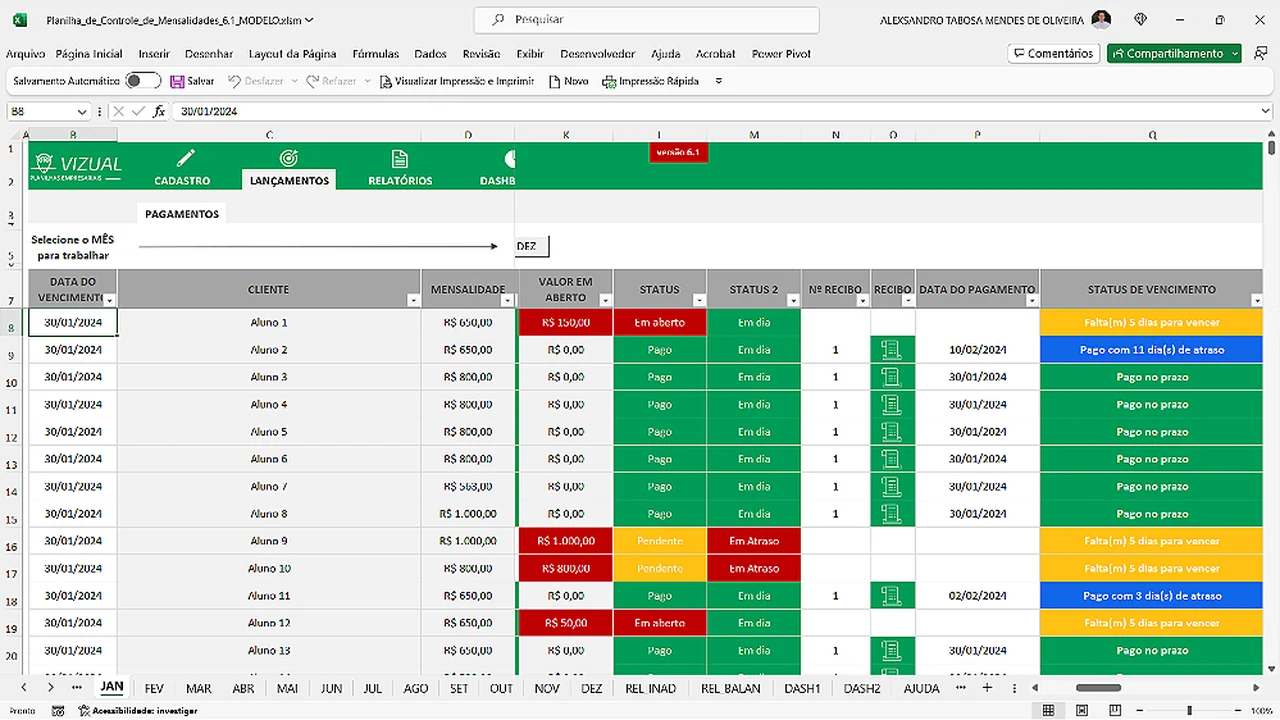
A edição 6.1 registra data, valor, forma de pagamento e número do recibo. A partir dos registros, você consulta o histórico individual e a situação geral das mensalidades.
Para quem é indicado
Secretarias de escolas, cursos e academias que recebem mensalidades e precisam identificar rapidamente o pagamento de cada aluno. A estrutura também atende organizações que acompanham cobranças recorrentes por cliente.
Três mensalidades iguais no extrato
Uma escola de idiomas recebeu três pagamentos de R$ 180 e precisa atualizar as mensalidades de cada aluno. A equipe valida os comprovantes, registra as datas e formas de pagamento e preenche um número de recibo para cada lançamento.
Quando uma família pede o recibo de um desses pagamentos, a equipe confere o cadastro do aluno e usa o modelo da planilha com os dados do registro. No painel geral, os três recebimentos somam R$ 540.
Por onde começar
- Cadastre seus cursos e alunos
Organize turmas, contatos, responsáveis e a situação de cada cadastro.
- Associe recebimentos às cobranças
Preencha vencimentos e valores previstos. Ao receber, informe data, valor, forma de pagamento e número do recibo.
- Emita recibos e revise o fechamento
Use os dados registrados para preparar o recibo. Em seguida, confira as pendências e compare previstos e recebidos no balancete.
O que a planilha permite acompanhar
Registro de pagamentos e recibos
- Detalhes do recebimento
- Vincule a forma de pagamento, a data e o valor à mensalidade correspondente.
- Recibos administrativos
- Preencha os dados da instituição e use o modelo para gerar e imprimir o recibo com as informações registradas.
Clientes, pendências e resultados
- Ativos e inativos
- Atualize a situação e registre a data de inatividade mantendo o cadastro para consulta.
- Visão por aluno
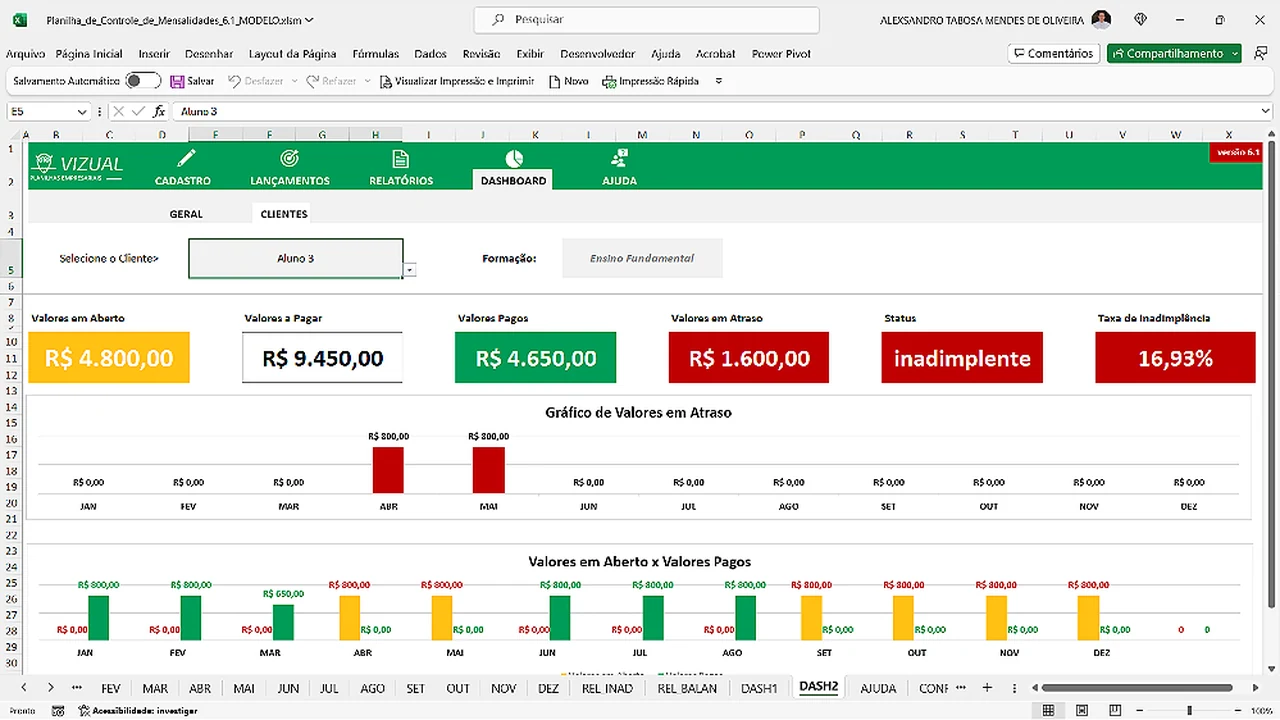
- Abra o histórico individual para revisar valores pagos, períodos e mensalidades ainda em aberto.
- Balancete e indicadores
- Compare previstos, recebidos e despesas registradas e acompanhe adesões e desistências nos gráficos.
Veja como funciona em vídeo
Planilha de Controle de Mensalidades 6.1
Abrir vídeo no YouTube
Compatibilidade e requisitos
Excel 365 instalado no Windows
Use o Microsoft Excel 365 instalado em um computador Windows. Para macOS, selecione a edição dedicada.
Use o aplicativo de computador para trabalhar com recibos, relatórios e painéis. A ficha exclui Google Planilhas e recomenda a versão instalada para preservar os recursos.
Capacidade informada
- Cursos ou formações
- Até 100
- Alunos ou clientes
- Até 1.000
Perguntas frequentes
Qual Excel devo usar nesta edição?
O produto é para Microsoft Excel 365 instalado no Windows. Use a edição específica para Mac se seu computador utiliza macOS.
Quais dados entram no recibo?
O modelo reúne os dados da instituição, do aluno ou cliente, a data, o valor e o número do recibo.
O histórico fica disponível quando o aluno passa a inativo?
Sim. A situação e a data de inatividade podem ser registradas mantendo o cadastro e o histórico para consulta.
Posso abrir o painel de um aluno?
Sim. A edição tem um painel geral e um painel individual com base nos registros de cada aluno.
Continue explorando
- Planilha de controle de mensalidades em Excel 6.0
- Planilha de mensalidades no Excel 365 para Mac com histórico por aluno
- Fluxo de Caixa em Excel
- Planilha pronta ou personalizada? Como escolher