
Gestão financeira
Dashboard de gastos e despesas em Excel para Mac
Use o Excel no Mac para comparar a composição das despesas. Você pode seguir uma categoria ao longo dos anos ou observar o total de cada período.
Edição 6.0 Microsoft Excel instalado no macOS
Como funciona na prática
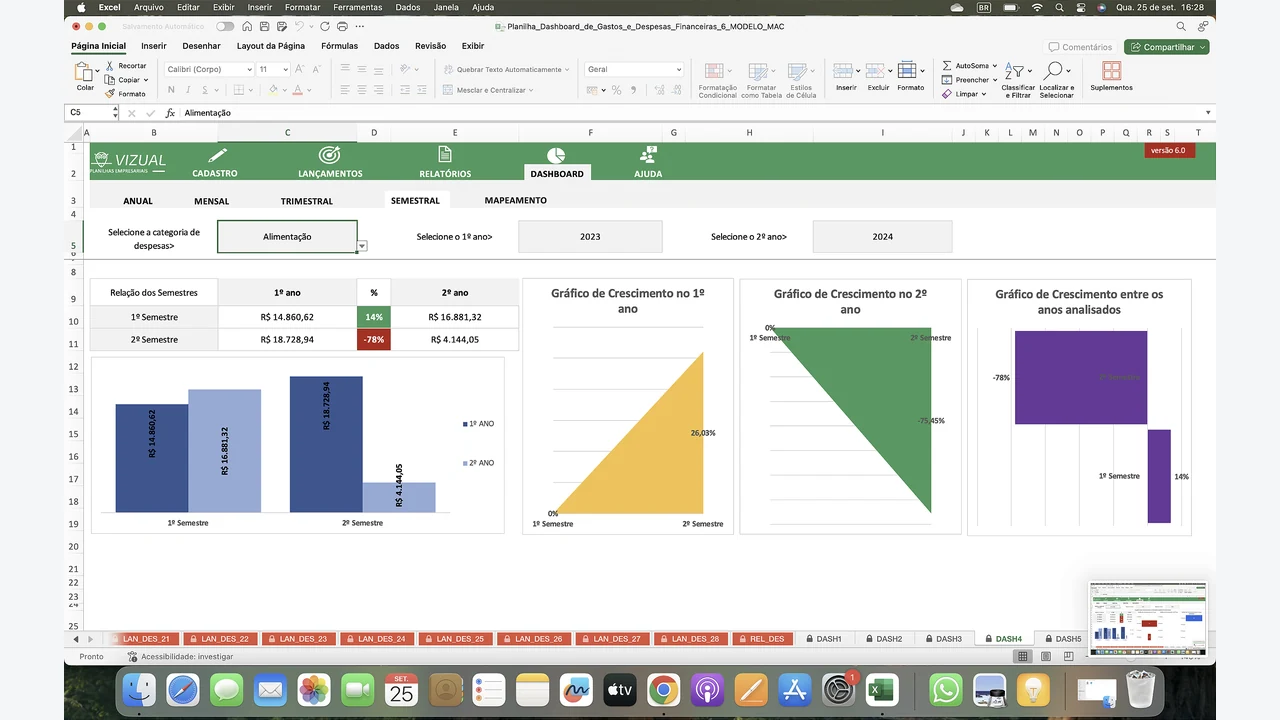
Um gráfico semestral pode mostrar que os gastos aumentaram. O passo seguinte é ver se o aumento veio de um ajuste recorrente ou de uma despesa concentrada em um único mês.
Use os grupos de despesa para manter essas situações legíveis. Se você tem gastos recorrentes de software e despesas ocasionais de equipamento, classifique cada registro de acordo com o grupo definido.
Para quem é indicado
Para escritórios, equipes de serviços e profissionais que fecham as despesas no Mac e precisam acompanhar custos recorrentes, como assinaturas, insumos e estrutura.
Distinguir uma compra de um gasto mensal
Uma agência registrou R$ 900 mensais em assinaturas no primeiro semestre. No segundo semestre, o valor passou para R$ 1.050 por mês. A despesa acumulada com assinaturas aumentou R$ 900.
No mesmo semestre houve R$ 3.500 de gastos em equipamentos. A leitura por categoria mostra as duas mudanças e ajuda a identificar qual delas reaparece durante o período.
Por onde começar
- Configure os grupos no Mac
Abra a edição para macOS no Excel e dê nomes aos grupos que você compara no fechamento.
- Feche os totais mensais
Some os valores de cada grupo com a mesma regra de classificação e preencha os meses correspondentes.
- Reveja mês e semestre
Compare os semestres e volte à série mensal para conferir se a mudança se concentra em uma data ou se repete.
O que a planilha permite acompanhar
Comparação dos semestres
- Gastos por período
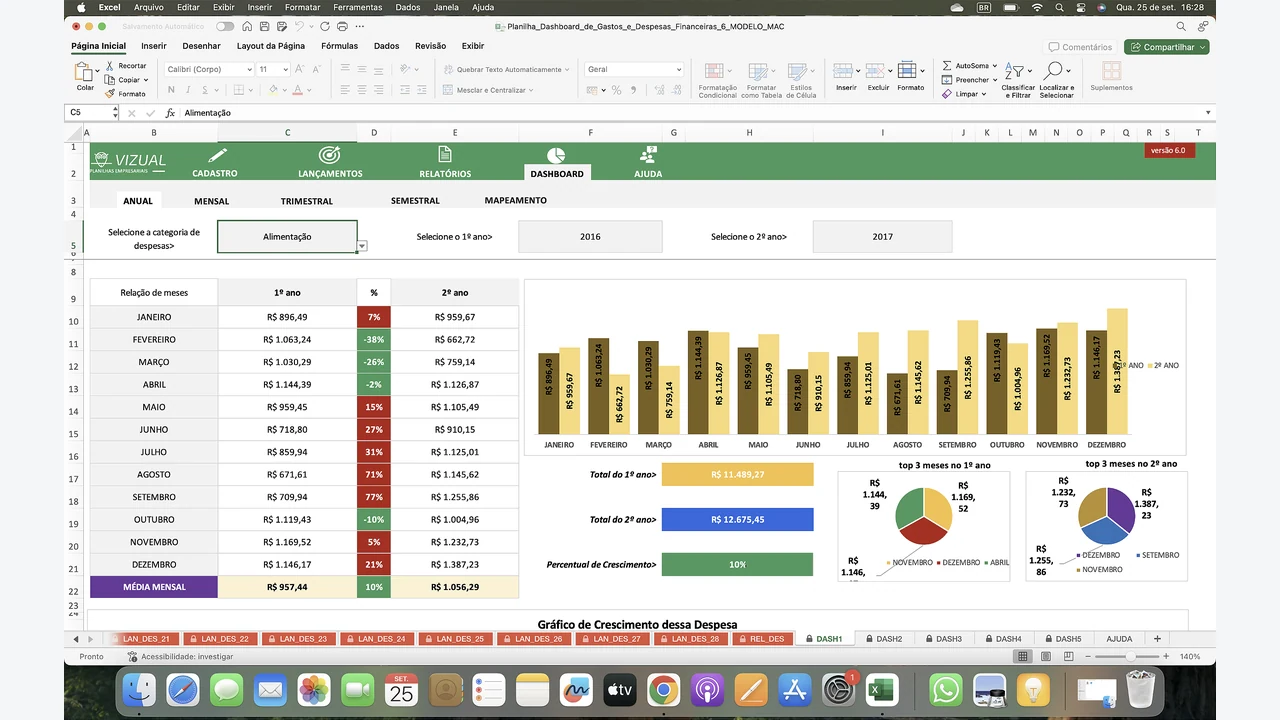
- Use as visões mensal, trimestral, semestral e anual para observar a distribuição das despesas.
- Crescimento percentual
- Consulte a variação junto ao valor absoluto para entender a importância de cada mudança.
Composição mensal no Mac
- Categorias e destaques
- Selecione o grupo e veja os meses que mais pesaram no ano analisado.
Compatibilidade e requisitos
Microsoft Excel instalado no macOS
Esta edição foi preparada para o Microsoft Excel instalado no macOS. A ficha recomenda o Microsoft 365 para uso no Mac.
A ficha prevê abertura no Excel para a Web, sujeita aos recursos disponíveis nessa plataforma. Para configurar, lançar e consultar os painéis, prefira o aplicativo instalado.
Capacidade informada
- Categorias de despesas
- Até 28
- Histórico
- Até 20 anos consecutivos
Perguntas frequentes
Posso começar pelo trimestre e detalhar por mês?
Sim. O modelo oferece as duas visões e também reúne as comparações semestral e anual.
Consigo acompanhar só assinaturas?
Cadastre as assinaturas como uma categoria e selecione o grupo no painel de despesas.
Qual versão abre no Mac?
Use a edição desenvolvida para o Excel instalado no macOS. A ficha recomenda o Microsoft 365.
Continue explorando
- Dashboard de gastos e despesas no Excel para Windows
- Dashboard de gastos e despesas no Google Planilhas
- Fluxo de Caixa em Excel
- Como escolher entre Excel e Google Planilhas