
Gestão financeira
Dashboard de gastos e despesas no Excel para Windows
Entenda de onde vem o aumento de gastos. A edição 6.0 compara até 28 categorias de despesa mês a mês ou no total do período.
Edição 6.0 Microsoft Excel 2013 ou superior, instalado no Windows
Ver demonstração em vídeo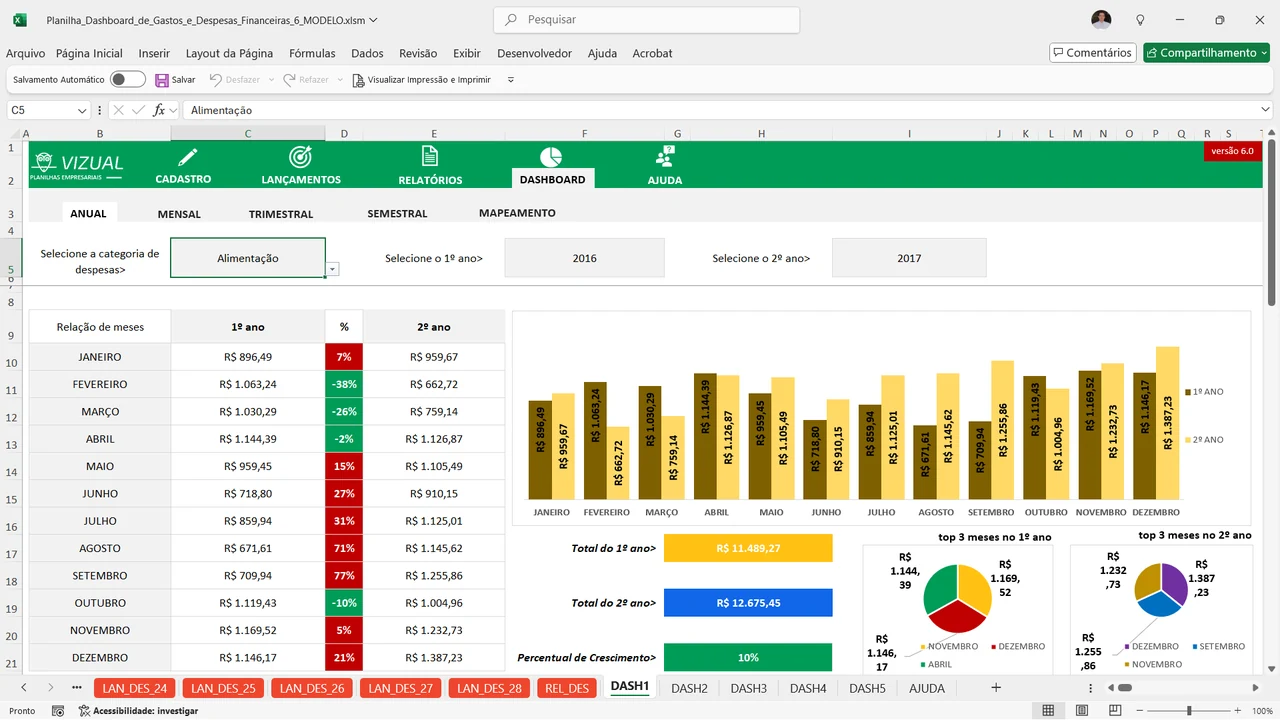
Como funciona na prática
Para acompanhar gastos, comece por grupos que respondam a perguntas reais do negócio. Uma categoria de materiais separada das despesas com manutenção, por exemplo, ajuda a encontrar a origem de um mês atípico.
Veja os valores absolutos junto com os percentuais. Uma despesa que passa de R$ 100 para R$ 200 cresceu 100%. Um grupo que passou de R$ 10 mil para R$ 12 mil cresceu 20%, mas mudou mais o total.
Para quem é indicado
Para equipes administrativas que preparam o fechamento de despesas e precisam investigar o que mudou entre períodos equivalentes.
Encontrar o que elevou as despesas de um restaurante
Em agosto, um restaurante passou de R$ 9 mil para R$ 11 mil em insumos e de R$ 2 mil para R$ 2,1 mil em manutenção na comparação com o mesmo mês do ano anterior.
Os dois grupos subiram, mas os insumos explicam R$ 2 mil do aumento. Selecione essa categoria no painel para verificar se o comportamento já aparecia nos meses anteriores.
Por onde começar
- Defina as categorias
Monte os grupos de despesas com base nas contas que seu negócio costuma revisar.
- Traga os totais para o Excel
No Windows, abra o arquivo e preencha os valores consolidados por mês e categoria.
- Compare os períodos
Observe os valores e percentuais entre anos. Localize os meses de maior gasto e confira a origem da diferença nos registros.
O que a planilha permite acompanhar
Gastos por mês e categoria
- Comparação anual
- Selecione uma categoria ou o total geral e compare os valores mensais dos anos escolhidos.
- Meses de maior despesa
- O relatório destaca os três meses com maior gasto de cada ano analisado.
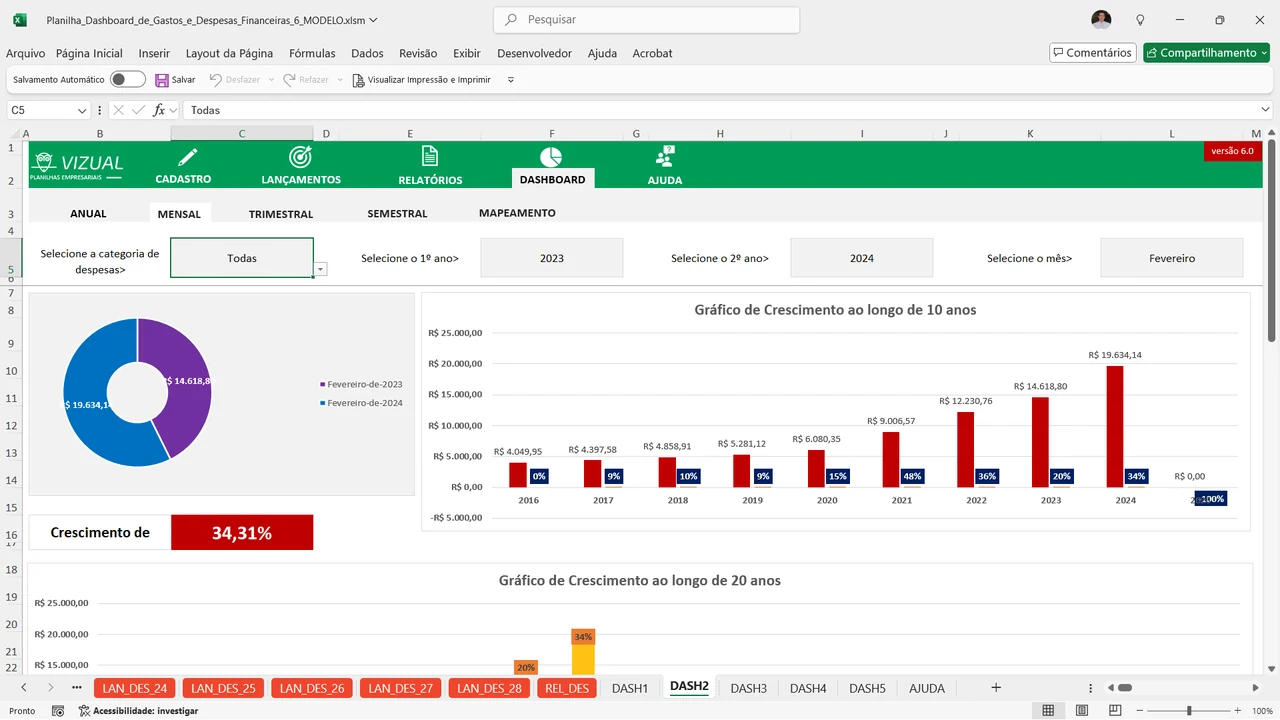
Histórico e variação
- Visão de períodos
- Consulte as variações e os gráficos por mês, trimestre, semestre ou ano.
Veja como funciona em vídeo
Tutorial da Vizual sobre o Dashboard de Gastos e Despesas Financeiras 6.0
Abrir vídeo no YouTube
Compatibilidade e requisitos
Microsoft Excel 2013 ou superior, instalado no Windows
Edição para Windows. A ficha orienta utilizar o Microsoft Excel 2013 ou superior instalado no computador.
A ficha prevê abertura no Excel para a Web, sujeita aos recursos disponíveis nessa plataforma. Para configurar, lançar e consultar os painéis, prefira o aplicativo instalado.
Capacidade informada
- Categorias de despesas
- Até 28
- Histórico
- Até 20 anos consecutivos
Perguntas frequentes
Consigo comparar só uma categoria de gasto?
Sim. Selecione uma categoria para verificar sua evolução ou consulte o total geral.
Os gráficos mudam quando lanço um novo mês?
Os lançamentos mensais alimentam os relatórios e os dashboards do modelo.
É possível acompanhar despesas de vários anos?
Sim. A planilha permite configurar uma sequência de até 20 anos consecutivos.
Continue explorando
- Dashboard de gastos e despesas em Excel para Mac
- Dashboard de gastos e despesas no Google Planilhas
- Fluxo de Caixa em Excel
- Planilha pronta ou personalizada? Como escolher