
Gestão financeira
Dashboard de gastos e despesas no Google Planilhas
Feche os gastos no navegador e use os gráficos para identificar onde eles se concentram. A edição 6.0 acompanha até 28 categorias de despesas.
Edição 6.0 Google Planilhas
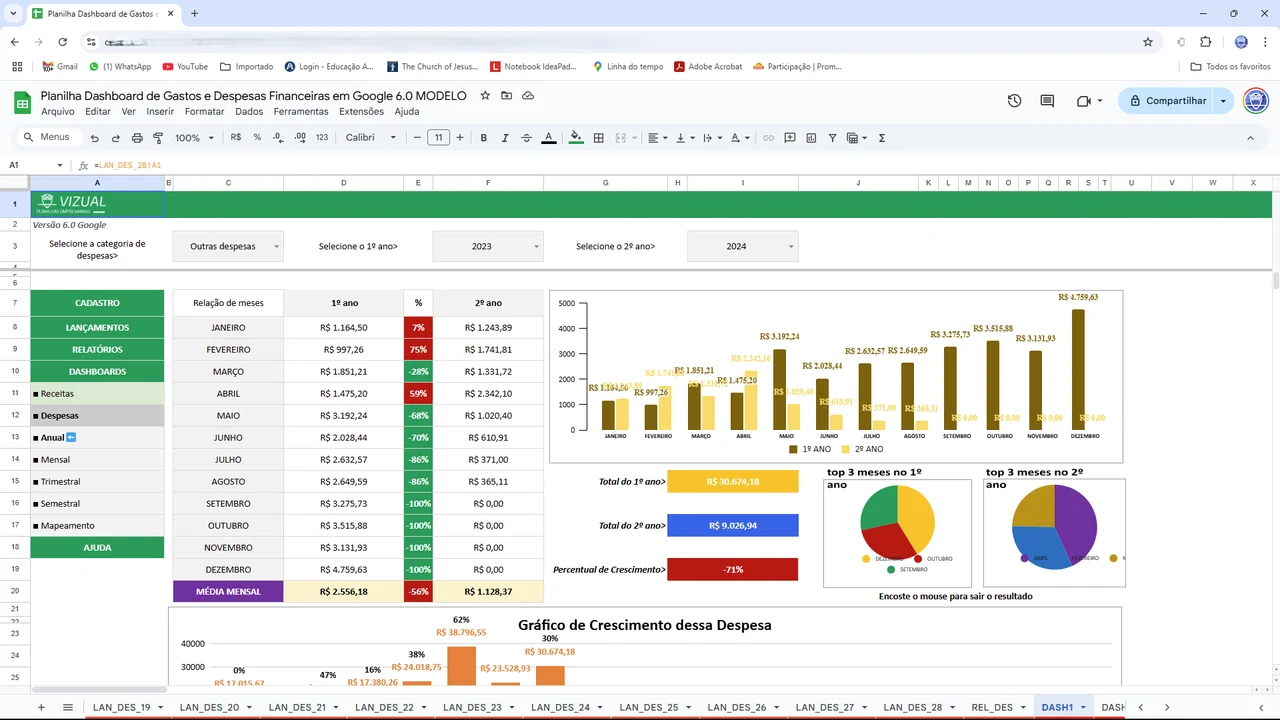
Como funciona na prática
Se as despesas chegam de fontes diferentes, combine como os grupos serão preenchidos antes de consolidar. O mesmo serviço pode ser transportes em um arquivo e entregas em outro. Um cadastro único deixa a comparação mensal mais clara.
No fechamento, confira se cada categoria inclui todos os registros previstos. Um mês incompleto pode parecer uma redução de gastos até que os lançamentos sejam completados.
Para quem é indicado
Para negócios ou equipes administrativas que trabalham no Google Drive e precisam conciliar fechamentos mensais antes de discutir os gastos com a gestão.
Ver a despesa de entregas no trimestre
Um comércio lançou R$ 2.400 em entregas em janeiro, R$ 2.800 em fevereiro e R$ 3.100 em março. São R$ 8.300 no trimestre.
Se no mesmo trimestre anterior a categoria somou R$ 6.900, a diferença foi de R$ 1.400. Pelo recorte mensal, a equipe pode verificar em que mês o gasto mais se afastou do histórico.
Por onde começar
- Crie sua cópia no Drive
Use o Google Planilhas no computador para definir os grupos de despesa e a série de anos que será comparada.
- Confira a classificação
Some os gastos por categoria e registre o fechamento de cada mês no navegador.
- Abra o painel da categoria
Compare os meses e trimestres, veja os períodos de maior gasto e confira se a base de origem está completa.
O que a planilha permite acompanhar
Lançamentos e categorias no navegador
- Fechamento mensal
- Registre totais por categoria e por mês. Os valores alimentam automaticamente os painéis.
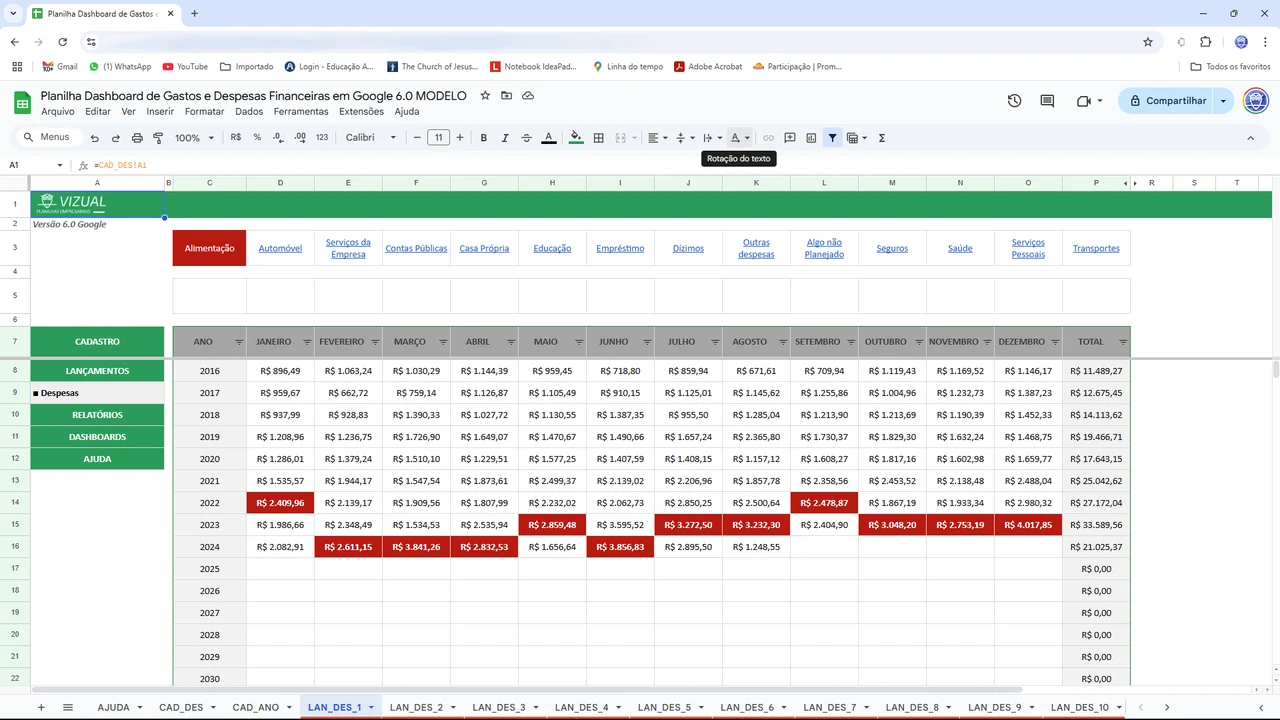
Evolução dos gastos
- Análise por período
- Compare os totais mensais, trimestrais, semestrais e anuais da categoria ou do conjunto de despesas.
- Picos e variação
- Consulte os meses de maior gasto e os percentuais de mudança entre os períodos analisados.
Compatibilidade e requisitos
Google Planilhas
Edição nativa do Google Planilhas. Para criar e abrir sua cópia no Google Drive, use uma conta Google com acesso à internet.
Para consultar pelo celular ou tablet, use o Google Planilhas no aplicativo ou no navegador. Para preencher ou configurar a base, use o computador.
Capacidade informada
- Categorias de despesas
- Até 28
- Histórico
- Até 20 anos consecutivos
Perguntas frequentes
Preciso instalar o Excel?
Esta edição roda no Google Planilhas com acesso à sua conta Google.
Os gastos podem ser consultados no celular?
Sim. A ficha prevê consulta no celular ou tablet. Para configurar e preencher a base, prefira o computador.
Como comparo o mesmo trimestre em anos diferentes?
Preencha os meses dos dois anos com os mesmos critérios e selecione a categoria na análise trimestral.
Continue explorando
- Dashboard de gastos e despesas em Excel para Mac
- Dashboard de gastos e despesas no Excel para Windows
- Fluxo de Caixa em Excel
- Como escolher entre Excel e Google Planilhas